目录
第 1 章
认识 Pagewise
Pagewise 解决一个问题:把分散在「关键词调研、写文案、建页面、发布、看数据、改页面」之间的手工操作,变成一条闭环流水线。你在知识库里维护 AI 写作的素材(痛点、场景、卖点、内链),用 AI 一键生成完整的落地页草稿,在可视化编辑器里审阅、修改并发布成店铺前台的真实页面,然后通过 Search Console 与 GA4 数据持续跟踪每个页面的表现,按系统给出的优先级队列逐条优化。
知识库备料→
AI 生成草稿→
编辑器精修→
发布上线→
数据监控→
优化 / 再生成
功能模块速览
| 模块 | 它负责什么 |
|---|---|
| 首页 | 引导式工作台:快速开始清单、功能入口、数据概览(核心指标、GA4 转化漏斗、GSC × GA4 交叉洞察、下批优先级)、最近更新。 |
| 页面管理 | 所有页面的总台账:状态管理、编辑、预览、详情、删除、同步店铺存量页面。 |
| 生成(AI 落地页) | 配置市场 / 话题 / 场景 / 产品,AI 一键生成完整落地页草稿。 |
| 页面编辑器 | 全屏可视化编辑:版块增删排序、AI 改写、SEO 设置、保存与发布。 |
| 知识库 | AI 写作素材库:产品系列、服务卖点、内链资源、痛点话题、目标场景。 |
| 搜索表现 GSC | Search Console 数据中心:KPI、趋势、逐页面 / 逐查询词明细与机会标签。 |
| 监控 & 洞察 | 行动中心:GSC × GA4 交叉分析出的优先级待办队列,附一键 AI 重写。 |
| 模版 | 定义生成页面的品牌外观:四组颜色 + 标题 / 正文字体。 |
| 设置 | 全局配置:品牌信息、默认市场、Google 自动同步、页面存储位置、AI 模型。 |
开始前的三个前提
- 店铺需使用 Online Store 2.0 主题(如 Dawn),旧版主题无法在前台显示生成的页面;设置向导会自动检查并提示。
- AI 能力由管理员在服务器侧配置。若界面提示「AI 未配置」,请联系开发者;配置好后你只需在「设置 → AI 集成」中选择模型。
- 界面默认英文。本手册按中文界面书写,请先到「设置 → 通用 → 界面语言」切换为简体中文。
第 2 章
快速上手
2.1 打开应用
在 Shopify 后台左侧「应用」列表中点击 Pagewise,应用嵌入在 Shopify 后台内打开,默认进入首页。如果直接访问应用网址且会话已失效,会先看到「登录 Pagewise」页面——输入店铺域名(形如 my-store.myshopify.com)即可继续安装或登录。
2.2 完成新手引导向导(约 5 分钟)
首次使用时,从首页「快速开始」清单第一项点「继续设置」进入 6 步向导。可中途离开,回来后已完成的步骤会保留;右上角「跳过设置」会把向导标记为完成,但其余配置仍需在各功能页里补齐。
- 品牌与市场 — 填写「品牌名称」,选择主要市场(🇺🇸 United States 或 🇩🇪 Germany,决定生成页面的文案语言),点「继续」。
- 同步产品 — 点「同步我的产品」,看到「已同步 N 个产品」徽章后才能点「继续」。
- 页面存储 — 系统自动检查主题是否支持应用页面;点「创建页面存储」,出现「页面将存储为:…」后继续。若提示主题可能不支持,需切换到 Online Store 2.0 主题后点「重新检查主题」。
- 品牌外观 — 点「从我的主题推荐」自动取色,或手动调整主色、强调色、背景色、文字色和标题 / 正文字体,点「保存并继续」。
- AI 知识库 — 点「从我的目录生成」,AI 读取产品目录起草痛点 / 场景 / 卖点三个列表;逐行检查、删除不合适的行(不满意可「重新生成」),点「应用到知识库」;再在内链资源区点「一键导入站内页面」。
- 示例页面 — 点「生成示例页」(约 20 秒,实际可能更久,后台运行可离开页面),成功后点「查看页面」审阅草稿,最后点「完成」。
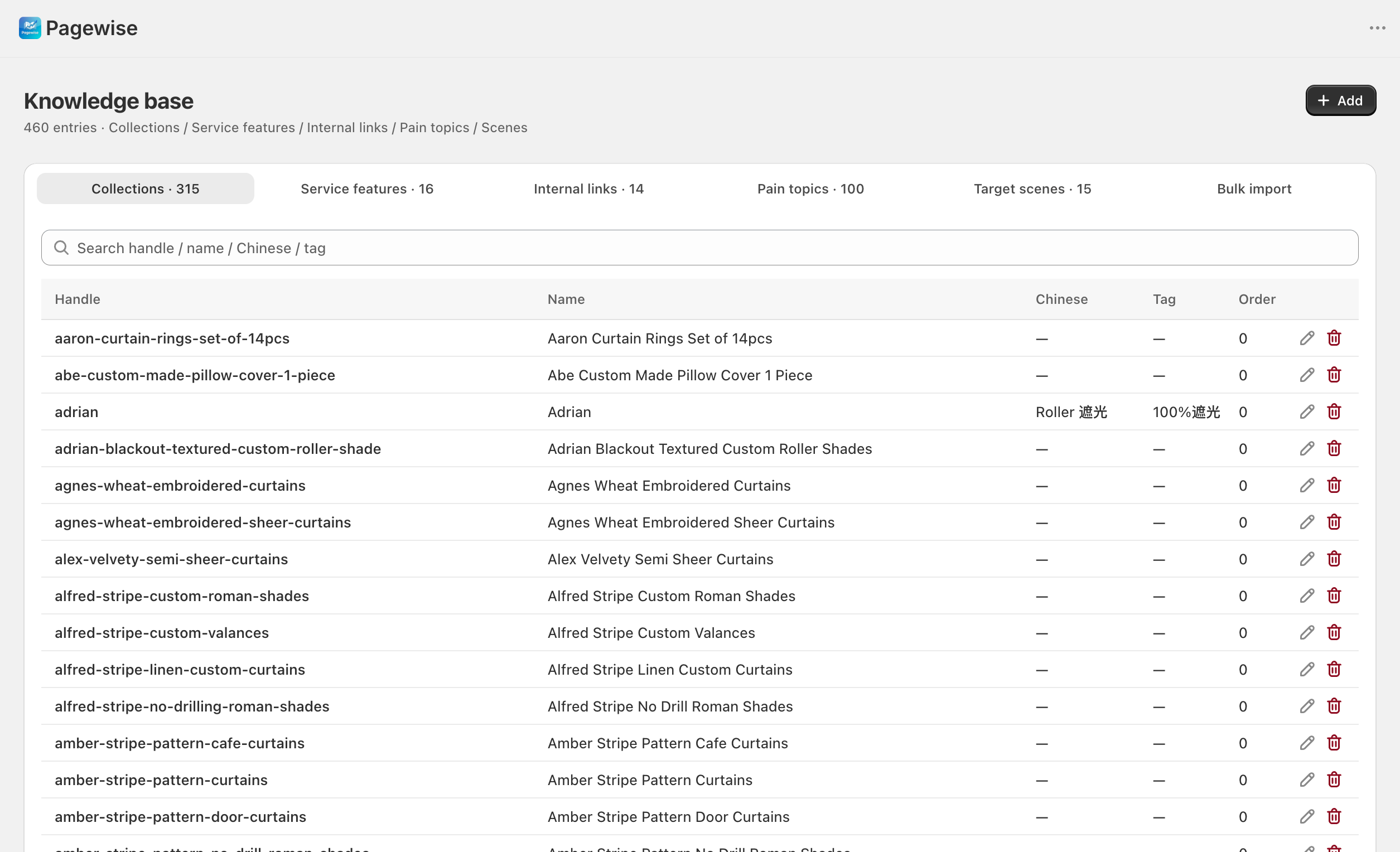
2.3 端到端典型工作流
- 走完上面的初始设置向导(品牌 → 产品 → 存储 → 外观 → 知识库 → 示例页)。
- 进入「知识库」补全素材:录入或 AI 起草痛点话题、目标场景、服务卖点;在「内链资源」页签点「一键导入站内页面」。
- 进入「生成」页:选目标市场、痛点话题、目标场景,勾选 4 个主推产品系列,点「AI 一键生成草稿」。
- 在「确认 AI 生成参数」弹窗核对参数后点「确认并生成草稿」,等待 1–5 分钟(后台运行,可离开页面)。
- 到「页面管理」找到新草稿,点「编辑」进入编辑器:调整版块、把各版块的占位图替换成真实图片(AI 暂不生成图片)、用「AI 改写」润色、填好 SEO 标题与描述,保存并预览。
- 确认无误后在编辑器点「发布」,页面即成为店铺前台可访问、可被搜索引擎收录的真实页面。
- 接入数据:在「设置 → Google 自动同步」配置每日自动同步,或手动上传 GSC / GA4 导出文件。
- 日常在「搜索表现 GSC」看数据、找关键词机会(可一键「用此词生成页面」),在「监控 & 洞察」按优先级处理行动队列,形成闭环。
第 3 章
首页与导航
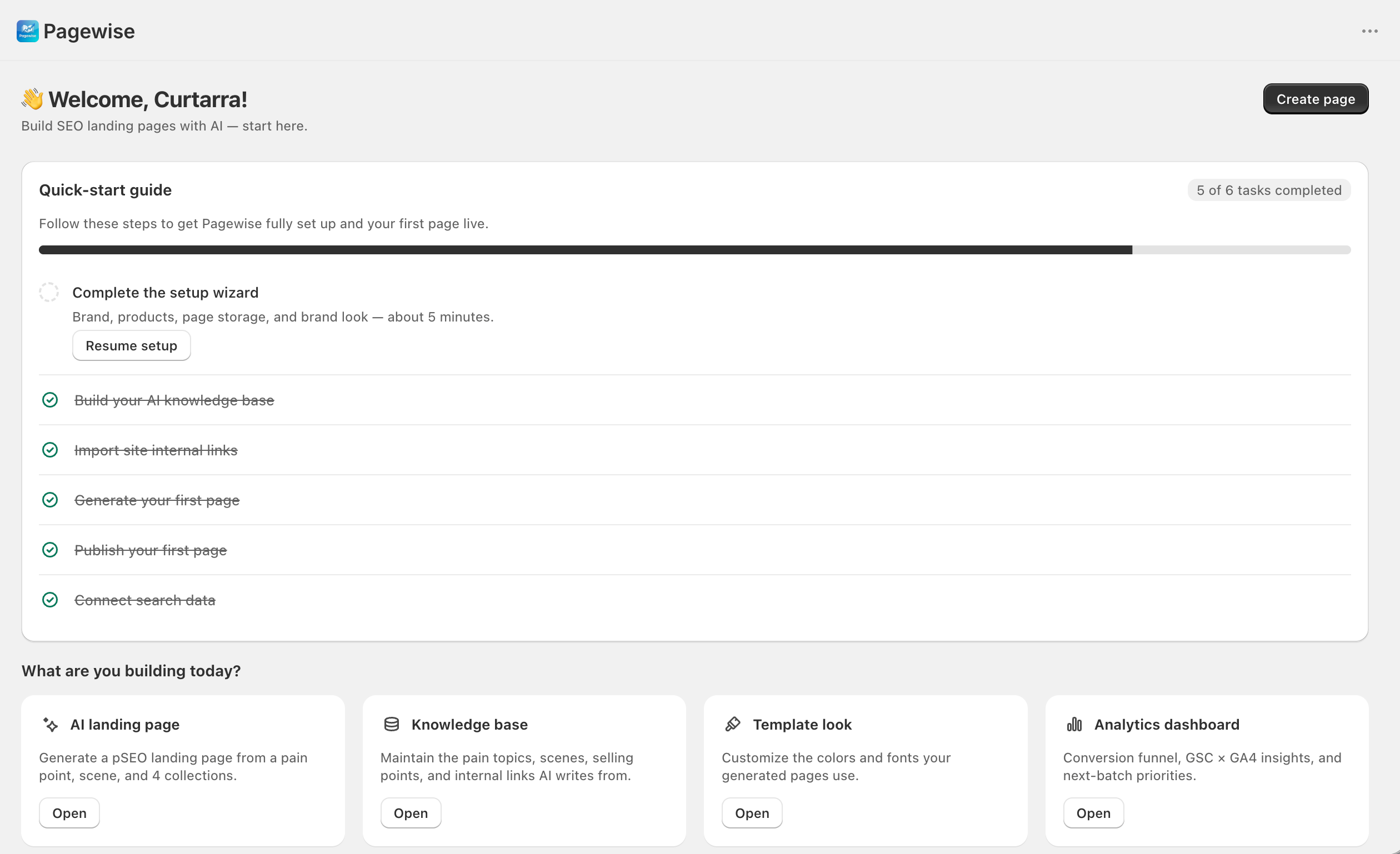
首页是打开 Pagewise 后的第一站:用「快速开始」清单带你完成初始配置,用功能入口卡片直达核心模块,用「数据概览」板块(核心指标、转化漏斗、交叉洞察与下批优先级)和最近更新让你随时掌握页面与流量状况。
入口打开应用即进入首页;任何页面点击左侧导航顶部的应用名称「Pagewise」也会回到首页。
左侧导航
导航为平铺的 6 个菜单项:页面管理 · 搜索表现 GSC · 监控 & 洞察 · 知识库 · 模版 · 设置。数据分析内容就在首页的「数据概览」板块,没有单独的仪表盘页面。
界面导览
| 区域 | 说明 |
|---|---|
| 标题与主按钮 | 「👋 欢迎,{品牌名}!」;右上角「新建页面」直达 AI 生成页。 |
| 主题修复提醒 | 店铺切换主题后出现警告「把页面重新发布到新主题」,点「立即修复页面」一键把页面模板重推到新主题。 |
| 快速开始清单 | 6 项任务带进度条:完成初始设置向导 → 搭建 AI 知识库 → 导入站内内链 → 生成第一个页面 → 发布第一个页面 → 接入搜索数据。完成状态由真实数据自动判定(无法手动勾选),6 项全部完成后卡片自动消失。 |
| 今天想做什么? | 3 张功能入口卡片:AI 落地页、知识库、模版外观。 |
| 数据概览 · 指标卡 | 5 张指标卡:已上线页面(含总页面数)、GSC 曝光(含 CTR,CTR 过低时红色警示)、GA4 会话(含购买数)、收入(含加购数)、本月 AI 生成次数(按自然月统计,每月 1 日重新计数)。GA4 相关卡片在未上传 GA4 数据时显示 0。 |
| 数据概览 · 转化漏斗与交叉洞察 | 左侧「转化漏斗(GA4)」展示会话 → 加购 → 结账 → 购买四阶段;有加购但结账为 0 时出现红色提示「加购→结账流失 100% · 排查结账链路」。右侧「GSC × GA4 关键交叉」列出搜索表现与站内行为交叉发现的重点页面(如排名好但 CTR 低),有待办时显示「立即行动」徽章;无数据时提示先上传 Search Console + GA4 数据。 |
| 数据概览 · 下批优先级 | 建议优先处理的页面列表(最多 8 条):序号、Slug、类型(优化 / 草稿 / 已退役)、预期影响(曝光量)、优先级(本周 / 近期 / 完成)。 |
| 最近更新 | 最近更新的 5 个页面,含状态徽章与相对时间;「查看全部页面」进入页面管理。 |
第 4 章
页面管理
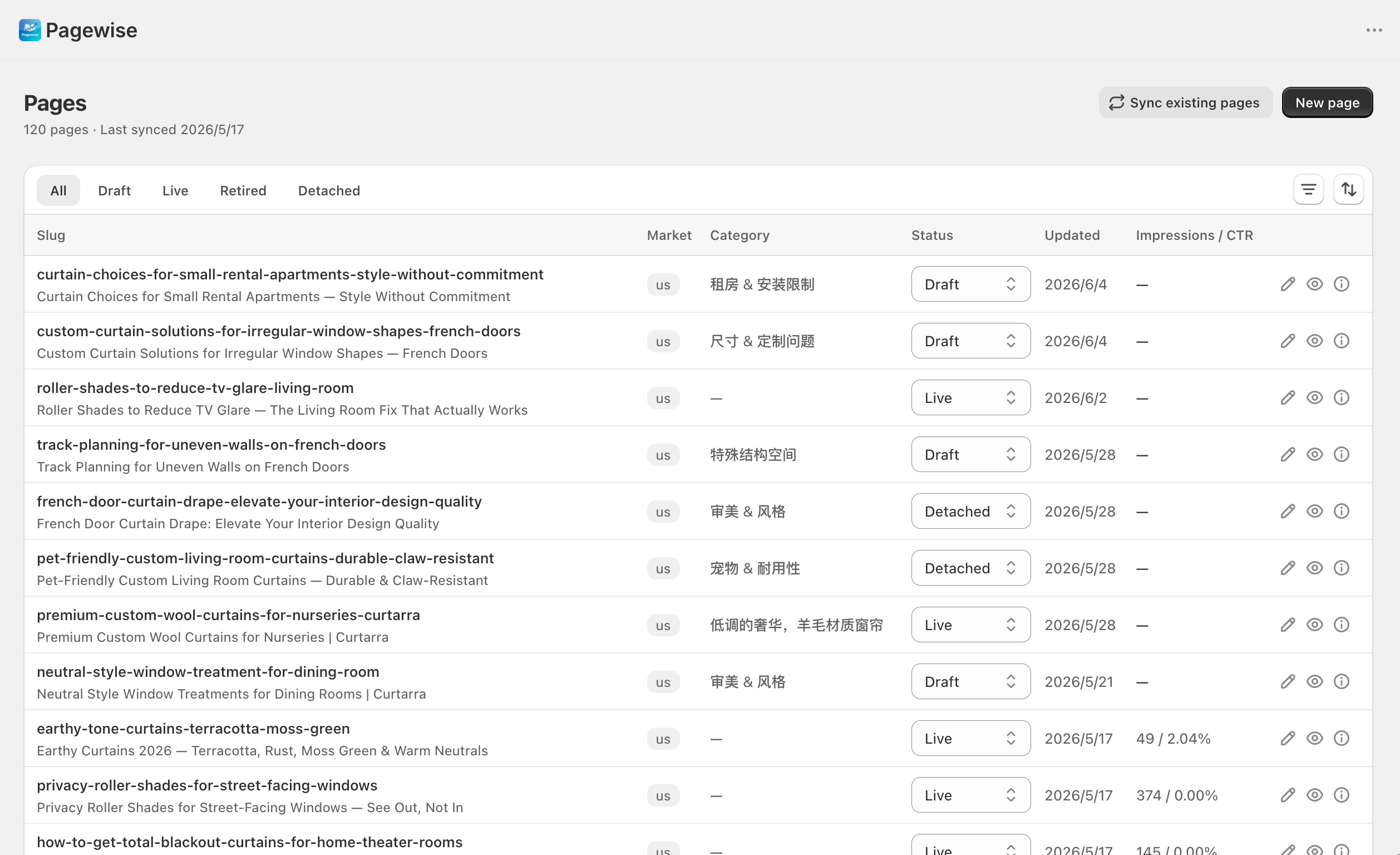
「页面管理」是所有已生成 / 已发布页面的总台账:集中查看每个页面的市场、类目、状态和最近搜索表现(曝光 / CTR),完成日常维护——改状态、进编辑器、预览、查详情、删除,还能把店铺里已有的存量页面一键同步进来统一管理。
入口左侧导航「页面管理」;从「搜索表现 GSC」和「监控 & 洞察」点击某个页面也会跳到这里并自动弹出详情。
页面状态
| 状态 | 含义 |
|---|---|
| 草稿 | 未对外发布,仅在应用内可编辑、可预览。 |
| 已上线 | 已发布到店铺前台,顾客和搜索引擎都能访问。 |
| 已退役 | 主动下线:店面端取消发布,本地保留退役标记以便区分。 |
| 已脱钩 | Shopify 端内容已被删除、仅本地记录还在。在 Shopify 后台删除条目后会自动标记(「同步现存页面」也会检测出来);不能在状态下拉框中手动选它。 |
界面导览
| 区域 | 说明 |
|---|---|
| 页面顶部 | 副标题显示页面总数与上次同步时间;右上角「新建页面」(去生成流程)和「同步现存页面」。 |
| 状态页签 | 全部 / 草稿 / 已上线 / 已退役 / 已脱钩,点击即筛选。 |
| 筛选与排序 | 「市场」筛选(🇺🇸 US / 🇩🇪 DE,已选条件显示为可移除标签);排序按更新时间新→旧或旧→新。本页没有关键词搜索框。 |
| 页面列表 | 列:Slug(副行灰字为页面标题,点击直接打开编辑器)、市场、类目、状态(行内下拉可直接切换)、更新时间、曝光 / CTR(最近一期 GSC 数据);行尾三个图标:编辑、预览、详情。不支持勾选多行批量操作。 |
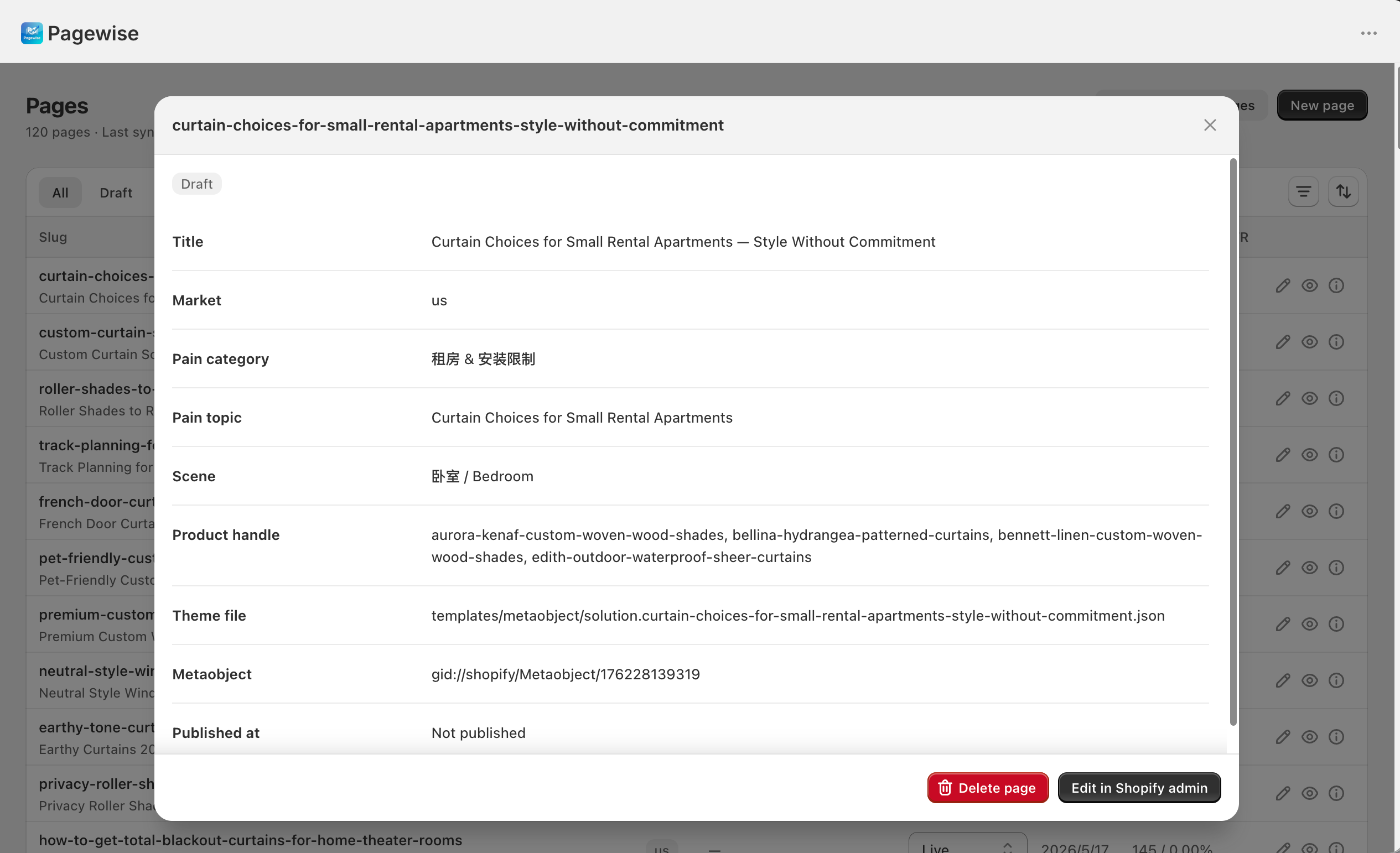
| 详情弹窗 | 基础信息(标题、市场、话题、场景、产品、主题文件、发布时间等)+「最近 GSC 快照」「最近 GA4 快照」;底部左侧红色「删除页面」,右侧「去 Shopify 后台编辑」(仅已同步到 Shopify 的页面显示)。 |
| 同步弹窗 | 首次先「选择同步源 Metaobject」,然后进入「同步预览」:将新建 / 将更新 / 检测到 Orphan 三组可勾选清单,点「确认导入(N)」执行。 |
常用操作
修改页面状态(上线 / 下线)
- 在列表「状态」列找到目标页面的下拉框。
- 选择新状态:「草稿」「已上线」或「已退役」。
- 系统先把状态同步到 Shopify,再更新本地记录;切到「已上线」会记录发布时间。若同步失败,下拉框会自动弹回原状态,重试即可。
同步店铺现存页面
- 点右上角「同步现存页面」。首次使用先在「选择同步源 Metaobject」中选一个定义(只列出开启了网页发布的定义),点「保存并预览」。
- 在「同步预览」中核对三组清单:将新建(Shopify 有、本地没有)、将更新(字段有变化,会列出变更字段)、检测到 Orphan(Shopify 已删、本地仍存在)。
- 勾选要处理的条目,点「确认导入(N)」,完成后查看「同步完成」汇总。勾选 Orphan 只会把本地状态标为「已脱钩」,不会删除任何数据。
删除页面
- 打开该页面的详情弹窗,点左下角红色「删除页面」。
- 在确认弹窗中点「删除」。
删除是双端永久操作
- 删除会同时清除 Shopify 端关联的页面条目和主题模板文件,再删除本地记录——无法撤销。如果只是想下线页面,请改状态为「已退役」而不是删除。
注意事项
- 与 Shopify 后台是双向同步:在 Shopify 后台编辑页面条目(包括从详情弹窗「去 Shopify 后台编辑」过去改的),改动会自动同步回 Pagewise;在 Shopify 后台删除条目,对应页面会自动标记为「已脱钩」。
- 「预览」在页面尚未同步到 Shopify(详情中 Metaobject 显示「未同步」)时不可用,先发布或同步后再预览。
- 「曝光 / CTR」列依赖 GSC 数据,未接入或匹配不到的页面显示「—」。
- 同步弹窗若提示「店铺暂无可同步的 Metaobject 定义」,可到「设置 → 页面存储位置」点「创建 Pagewise 定义」。
第 5 章
AI 生成页面
「生成」页是 AI 落地页生成器:选好目标市场、痛点话题、目标场景和 4 个主推产品系列,AI 会在后台生成一个结构完整的落地页草稿。页面的输出格式与结构由系统固定,你只需要提供和确认「写什么」的参数。
入口首页右上角「新建页面」、首页「AI 落地页」卡片、页面管理右上角「新建页面」;从 GSC 查询词详情点「用此词生成页面」会带着关键词进入。
界面导览
| 区域 | 说明 |
|---|---|
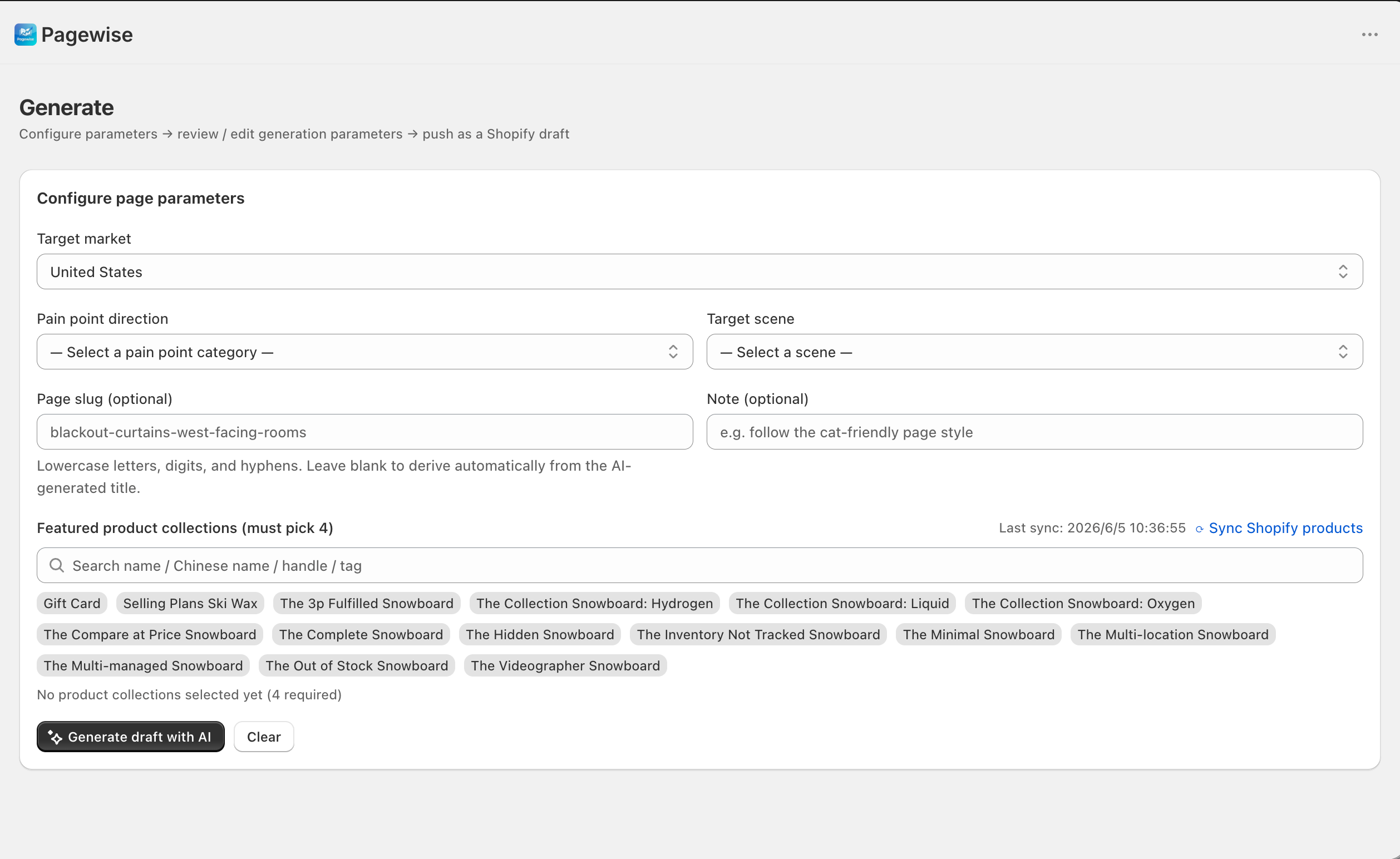
| 配置页面参数 | 目标市场(下拉,来自店铺 Markets)、痛点方向 + 具体话题(二级下拉,选项来自知识库,可选「其他(自定义输入)」)、目标场景(可选)、页面 Slug(可选,留空自动按标题派生)、补充说明(可选)。 |
| 主推产品系列 | 必须选正好 4 个。带搜索框过滤和可点选标签,底部实时显示「已选 N/4」。首次使用先点「⟳ 同步 Shopify 产品」拉取在售产品。 |
| 操作按钮 | 主按钮「AI 一键生成草稿」;副按钮「清空」一键清空表单。后台已有任务在生成时主按钮置灰。 |
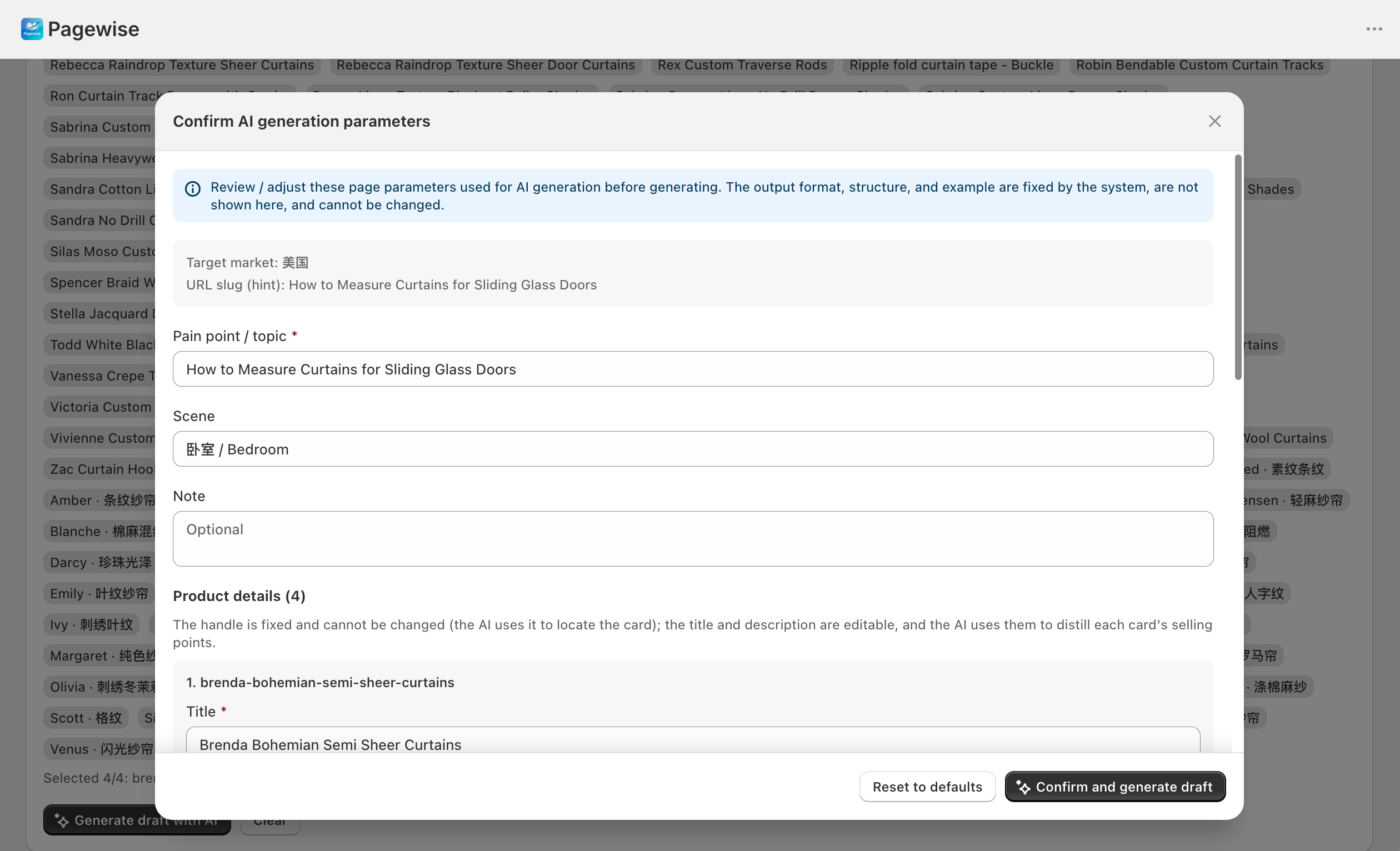
| 确认参数弹窗 | 生成前的最后核对:只读展示目标市场与 Slug 提示;可编辑「痛点 / 话题」(必填)、「场景」、「补充说明」;4 个产品各有「标题」「产品描述 / 卖点」(必填,可点「✨ AI 生成」自动填写);可「添加一行」补充额外要求。底部「确认并生成草稿」与「恢复默认」。 |
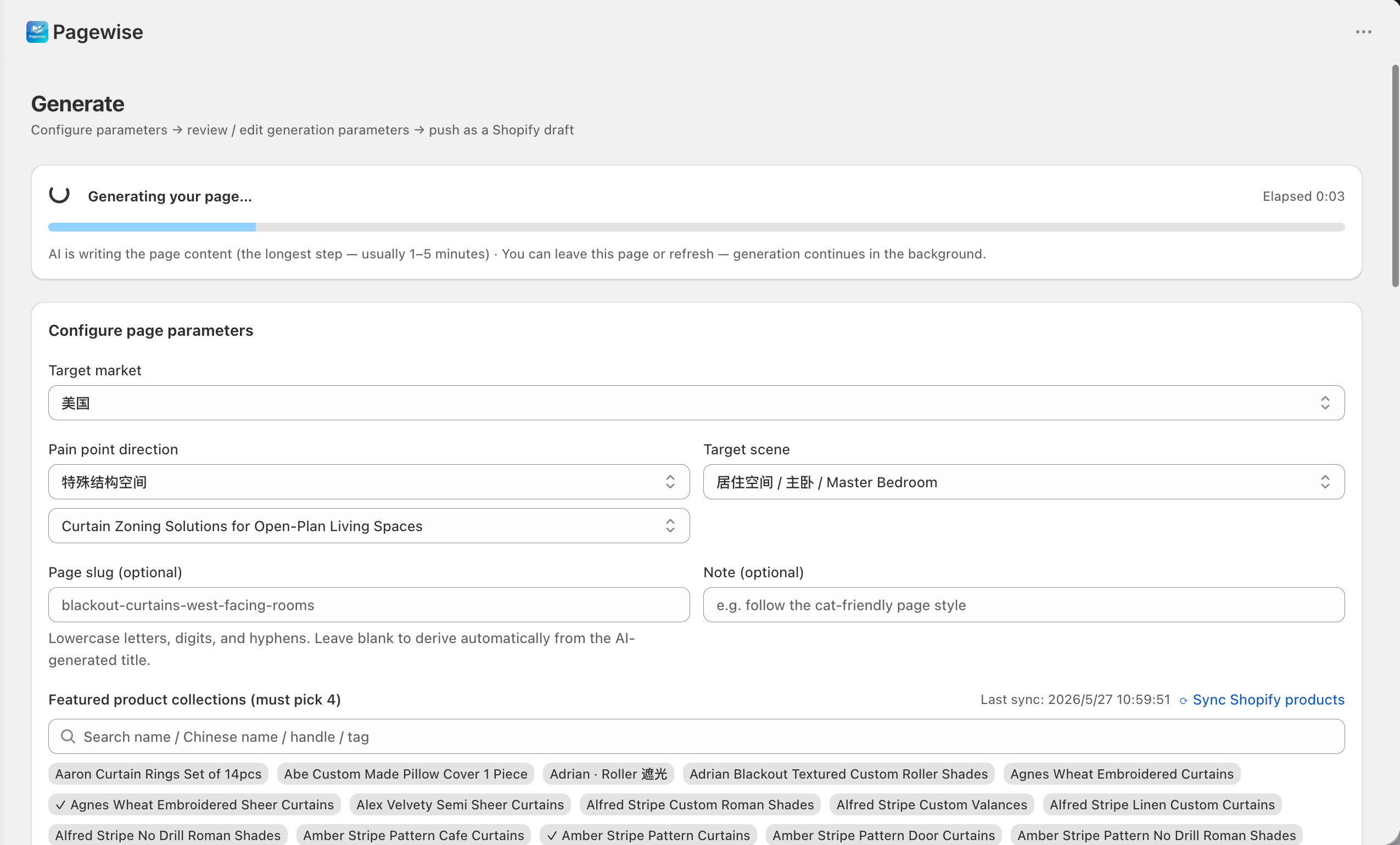
| 生成进度卡片 | 确认后出现在页面顶部:排队中 → AI 撰写内容(最慢,1–5 分钟)→ 注入真实产品数据 → 推送到 Shopify → 保存页面记录。 |
操作步骤
首次使用:同步 Shopify 产品
- 在「主推产品系列」区域点「⟳ 同步 Shopify 产品」,从店铺拉取所有在售产品。
- 等绿色横幅显示同步结果(拉取 / 新增 / 更新 / 停用数量),产品标签列表即可点选。
配置参数并生成
- 选择「目标市场」。
- 在「痛点方向」选分类,再选「具体话题」;没有合适的可选「其他(自定义输入)」手动输入。
- (可选)选择「目标场景」、填写「页面 Slug」和「补充说明」。Slug 只能用小写字母、数字、连字符,留空会自动按 AI 生成的标题派生。
- 点选正好 4 个产品系列(可用搜索框过滤)。
- 点「AI 一键生成草稿」,系统拉取所选产品的实时资料并打开确认弹窗。
- 在弹窗中核对 / 编辑参数:检查痛点话题与场景,逐个检查 4 个产品的标题和卖点描述(描述为空可点「✨ AI 生成」自动填写),需要时「添加一行」补充额外要求(如「强调宠物友好」)。改乱了点「恢复默认」。
- 点「确认并生成草稿」,顶部出现生成进度卡片。期间可以离开页面或刷新,生成在后台继续。
- 生成成功后点「查看页面列表」去「页面管理」审阅草稿;失败会显示原因,调整参数后可重新生成。
注意事项
- 产品系列必须选正好 4 个,多了少了都无法生成。
- 痛点 / 场景下拉选项来自知识库;知识库为空时只能手动输入,建议先去知识库补全素材。
- 同一时间只能有一个生成任务;AI 撰写是最慢的一步,通常 1–5 分钟。
- 生成结果是草稿,不会直接对外发布;需到页面管理 / 编辑器审阅后手动发布。
- AI 暂不支持图片生成:生成的页面里除产品图自动取自 Shopify 外,其余版块的图片都是灰色占位图,发布前需在编辑器中手动替换(见第 6 章)。
- 提示「AI 未配置」时需联系开发者完成服务器侧配置;顶部出现「需要追加权限」横幅时,需重新安装应用授权。
- 「目标市场」依赖 Shopify Markets;若读取不到,需在 Shopify 后台启用 Markets 并重新授权。
第 6 章
页面编辑器
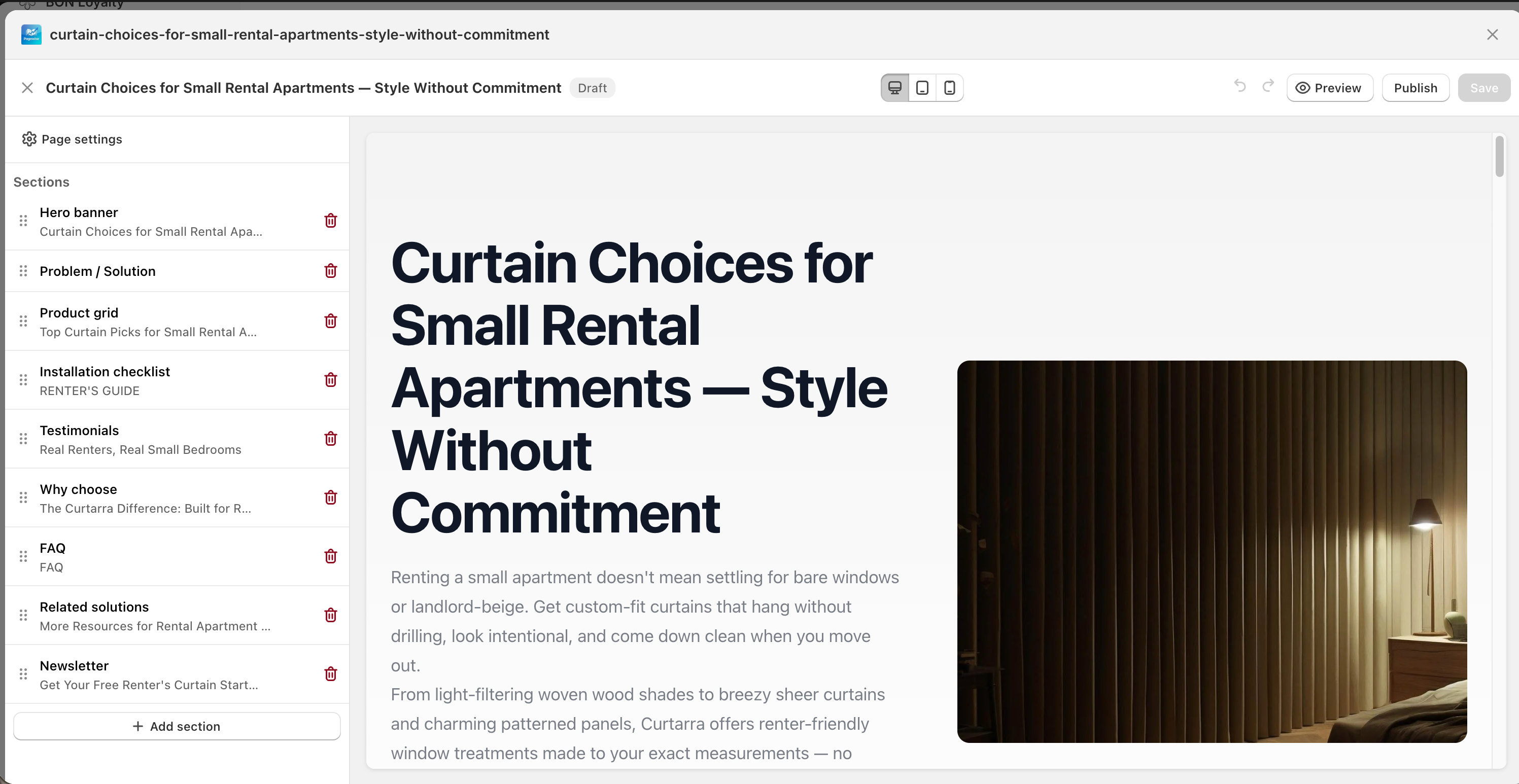
编辑器是对单个页面做精修的全屏工作区:左侧编辑、右侧实时预览。在这里调整版块内容与顺序、修改标题和 SEO 信息、用 AI 改写局部文案,最后保存并发布到店铺前台。
入口「页面管理」列表中点击行内 Slug 或「编辑」图标;编辑器以全屏弹层覆盖后台,点左上角 × 关闭返回列表。
AI 暂不生成图片——发布前请先替换占位图
- 页面生成暂时不包含图片:除「产品网格」会自动使用 Shopify 产品的实时主图外,其余版块(主视觉、痛点 / 方案、选择理由、相关方案等)的图片均为灰色占位图。
- 发布前请在编辑器中逐个版块检查图片字段,用「上传图片」或「浏览图库」替换为真实图片;建议使用品牌设计提供的、与页面主题匹配的素材。
- 不替换直接发布的话,店铺前台会显示灰色占位图,影响页面观感与转化。
界面导览
| 区域 | 说明 |
|---|---|
| 顶部工具栏 | 左:关闭、页面标题、状态徽章(已上线 / 草稿)、「有未保存更改」徽章。中:桌面 / 平板 / 手机视图切换。右:撤销、重做、「预览」、「发布」(已上线时为「取消发布」)、「保存」。 |
| 左侧 · 版块列表 | 按页面顺序列出所有版块,可拖动排序、点击进入设置、垃圾桶删除(有确认)。「添加版块」可从 9 种版块中选:主视觉、痛点 / 方案、产品网格、安装清单、客户评价、选择理由、常见问题、相关方案、订阅。 |
| 左侧 · 版块设置 | 该版块的字段表单(标题、描述、按钮、图片、产品选择等)+「内容块」列表(如每条 FAQ、每条评价,可增删、展开编辑、拖拽排序)。顶部有「返回」和「AI 改写」。图片字段支持「浏览图库」或「上传图片」。 |
| 左侧 · 页面设置 | 标题、SEO 标题(上限 255 字,带字数统计)、SEO 描述(上限 320 字);Slug 只读(创建后不可修改)。 |
| 右侧实时画布 | 实时渲染编辑效果,输入停止后自动刷新。点画布中的版块,左侧自动切到对应设置;反之左侧选中版块时画布平滑滚动到位。 |
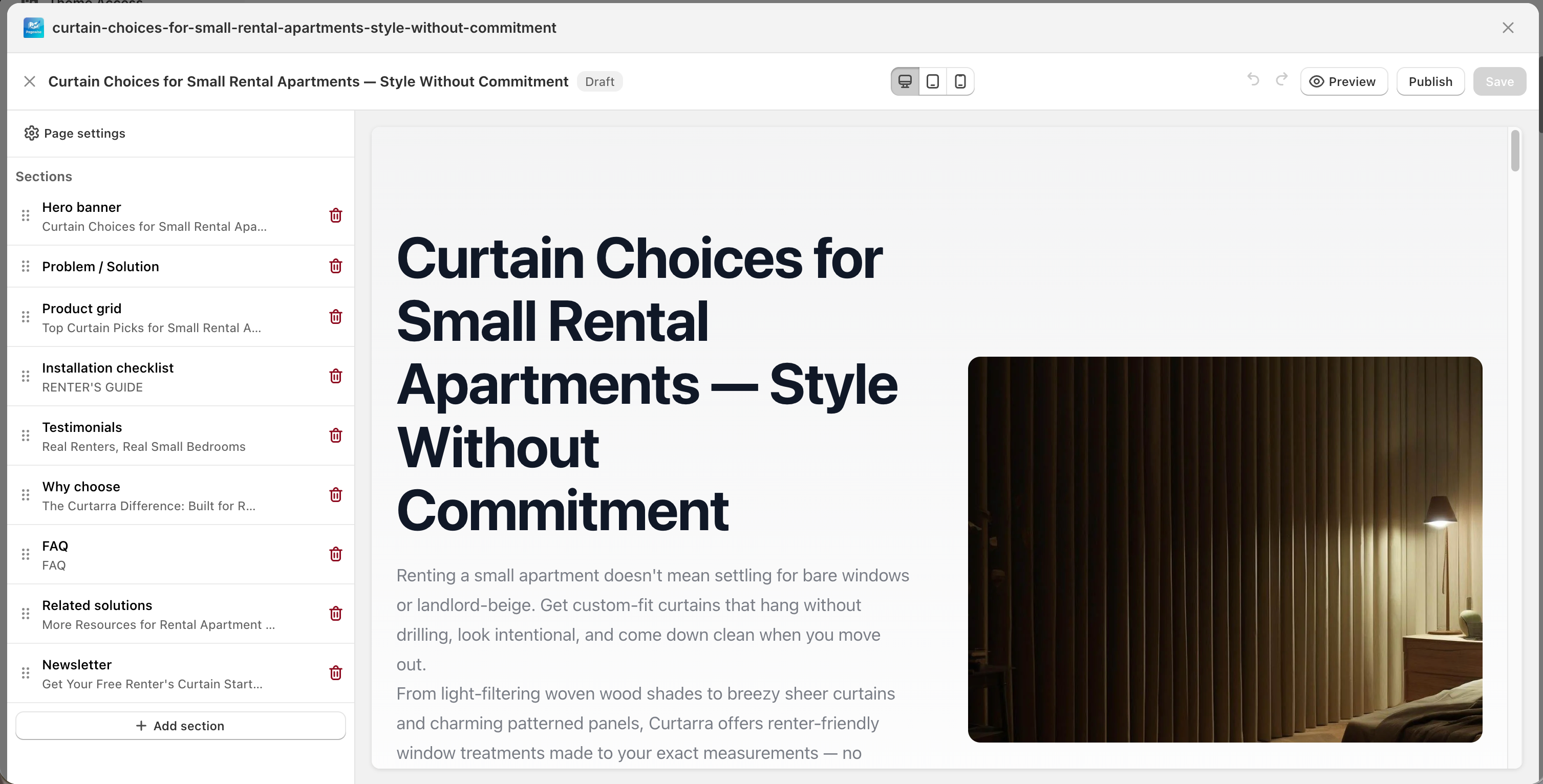
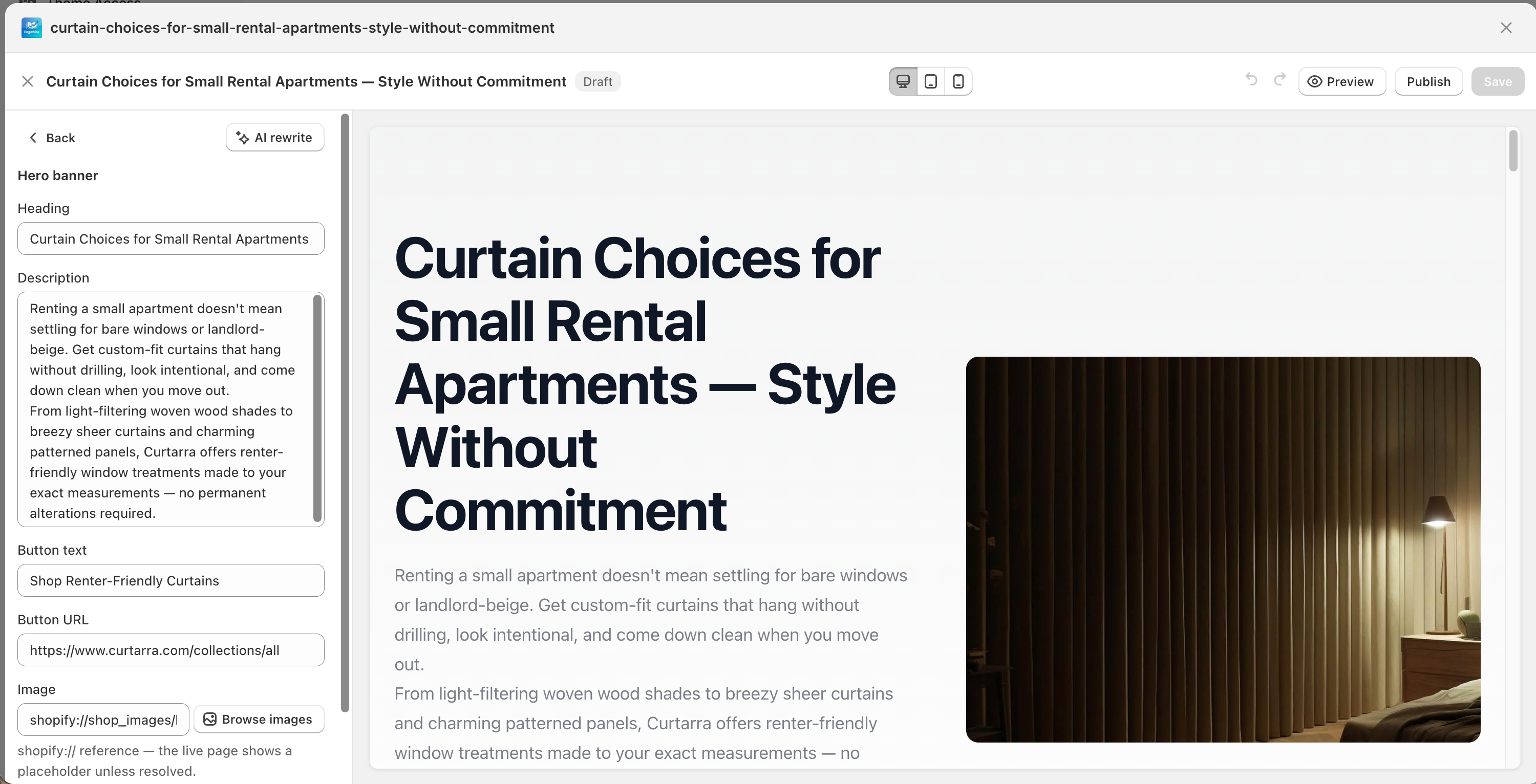
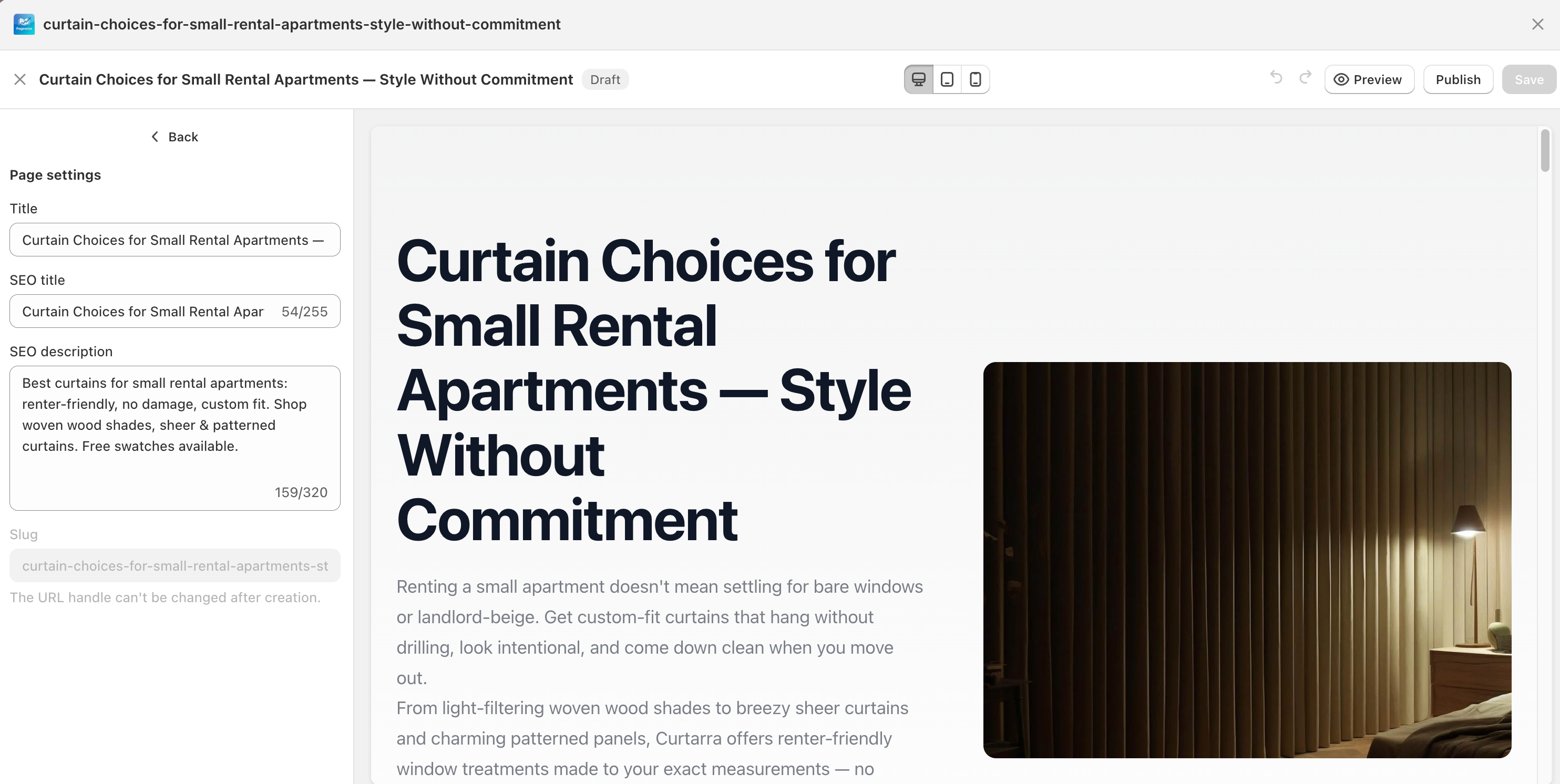
操作步骤
编辑版块内容
- 在左侧版块列表点击要修改的版块(或直接点右侧画布中的对应区域)。
- 修改文字、链接、图片等字段,右侧画布实时刷新。列表型内容(如某条 FAQ)在「内容块」区域展开后编辑,可新增、删除、拖拽排序。
- 改完点「返回」回到版块列表,点顶部「保存」。
用 AI 改写某个版块
- 进入该版块的设置面板,点右上角「AI 改写」。
- 在「想怎么改?」输入框描述需求,如「语气更亲切,并提到免费配送」,点「改写」。
- 结果直接应用到页面并提示「已应用改写——请检查并保存」;在画布检查效果,不满意按 ⌘Z 撤销,满意则「保存」。
预览与发布
- 先点「保存」——预览链接展示的是已保存的内容,未保存的修改不会出现在预览里。
- 点「预览」,系统在新标签页打开临时预览链接,可发给同事审阅(预览页不会被搜索引擎收录)。链接有有效期,过期后回编辑器重新点「预览」。
- 确认无误后点「发布」,状态徽章变为「已上线」,页面即在店铺前台可访问(网址形如
店铺域名/pages/…)。需要下线时点同一位置的「取消发布」。
保存 ≠ 发布,先想清楚再点
- 「保存」只更新页面内容、不改变上线状态;「发布 / 取消发布」只切换是否对外可见、不会保存正在编辑的内容。正确顺序:先保存,再发布。
- 如果页面已是「已上线」,点「保存」会直接更新线上内容,顾客立刻能看到。对在线页面做大改时建议先「取消发布」或挑低峰期操作。
注意事项
- 快捷键:⌘Z 撤销、⇧⌘Z 重做、⌘S 保存(Windows 用 Ctrl)。
- 崩溃保护:浏览器意外关闭后重新打开编辑器,会提示「恢复未保存的修改?」,点「恢复」找回改动。
- Slug(URL handle)创建后不可修改——避免已收录链接失效,编辑器里该字段是只读的。
- 「AI 改写」只改当前版块、结果可撤销;提示 AI 未配置时需联系开发者在服务器配置。
- 关闭编辑器时若有未保存修改,会弹「放弃未保存的更改?」确认。
- 浏览器拦截弹窗可能导致预览标签页打不开,请允许本站点打开新窗口。短时间内连续大量保存可能被暂时限流,稍候再试。
第 7 章
知识库
知识库是 AI 生成页面的「素材仓库」,集中维护五类信息:产品系列、服务卖点、内链资源、痛点话题、目标场景。痛点话题和目标场景会成为「生成」页的下拉选项,服务卖点会被生成的正文引用,内链资源会被自动嵌入页面。素材越完整,AI 生成的页面越贴合店铺实际。
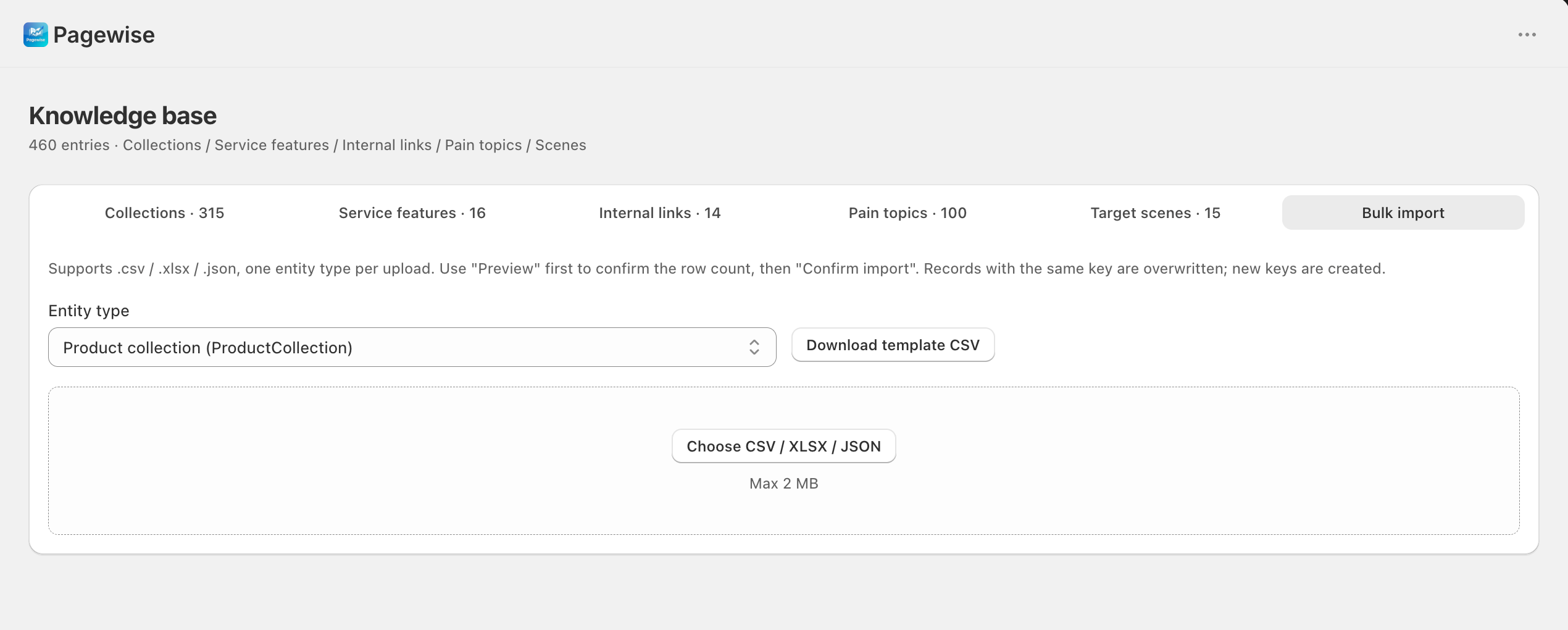
入口左侧导航「知识库」。页签:产品系列 · 服务卖点 · 内链资源 · 痛点话题 · 目标场景 · 批量导入(前五个页签标题显示条目数)。
界面导览
| 页签 | 内容与专属功能 |
|---|---|
| 产品系列 | Handle、名称(英 / 中)、Tag、排序;顶部搜索框可按 handle / 名称 / 中文 / tag 即时过滤。 |
| 服务卖点 | 跨页面复用的卖点文案(Key、标签、市场 us/de、排序);为空时显示「✨ AI 根据产品目录生成」。 |
| 内链资源 | 常用站内链接(Slug、标题、分类、优先级);右上角「一键导入站内页面(page / blog / collection)」。 |
| 痛点话题 | 按分类登记客户痛点(分类、话题、市场),是生成页面的选题素材;为空时可 AI 一键生成。 |
| 目标场景 | 按分组录入使用场景(如 居住空间 → Bedroom);为空时可 AI 一键生成。 |
| 批量导入 | CSV / XLSX / JSON 文件批量导入任意一类条目:选「实体类型」→ 可「下载模板 CSV」→ 上传 → 预览 → 「确认导入」。 |
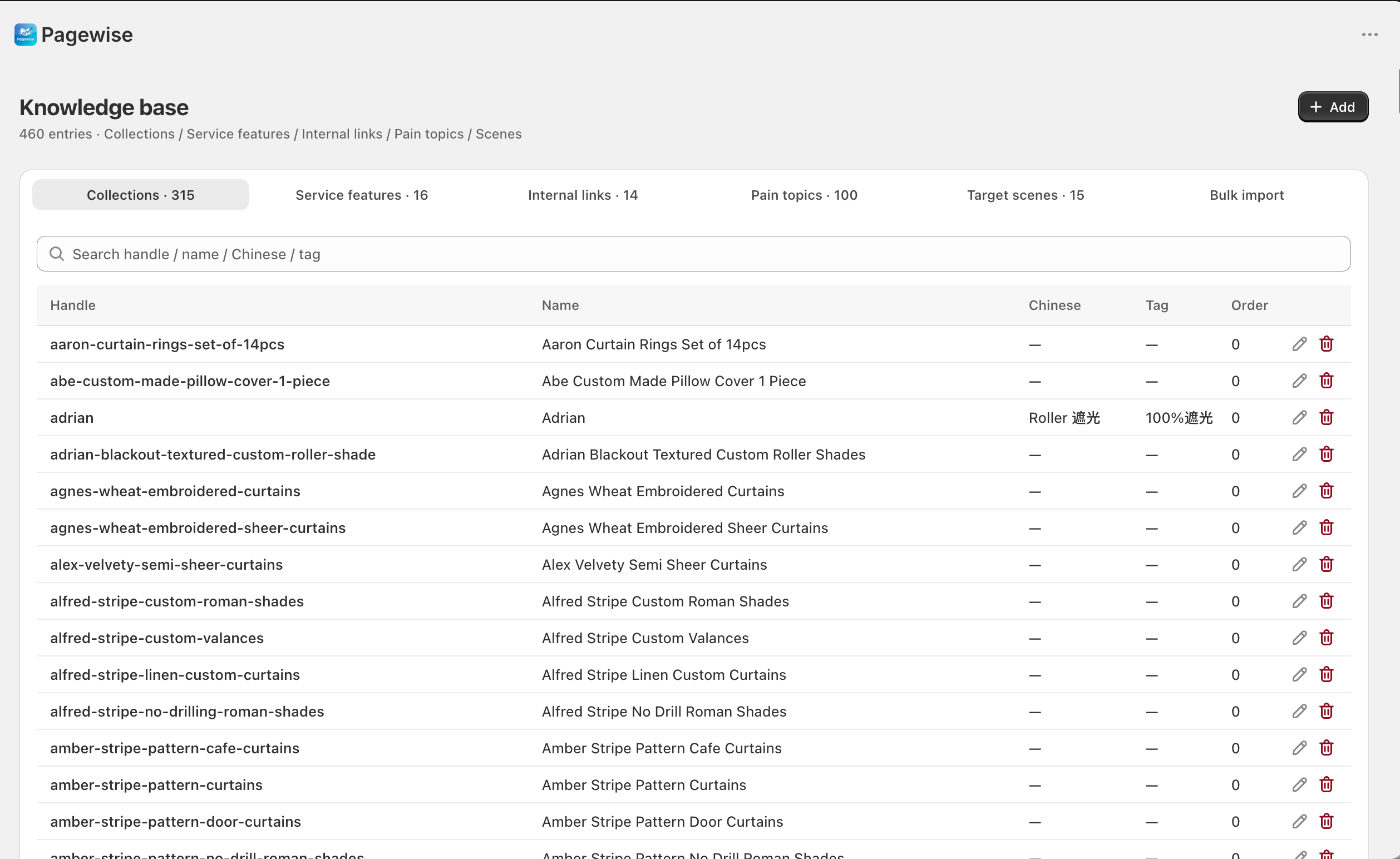
操作步骤
手动新增 / 编辑 / 删除条目
- 切到目标页签,点右上角「新增」,在弹窗中填写表单(各页签字段不同,必填项留空会标红),点「新建」。
- 编辑:点行内铅笔图标,改完点「保存」。
- 删除:点行内垃圾桶图标,在「确认删除?」弹窗确认。删除无法撤销。
AI 一键生成素材
- 当「服务卖点」「痛点话题」或「目标场景」页签为空时,点空状态中的「✨ AI 根据产品目录生成」。
- AI 基于已同步的产品目录,一次性生成三类素材并自动导入对应页签;之后可像普通条目一样继续编辑。
一键导入站内链接
- 切到「内链资源」页签,点「一键导入站内页面(page / blog / collection)」。
- 系统把店铺所有已发布的独立页面、博客文章与产品系列导入为内链资源,完成后显示「已导入 X 条,更新 Y 条」。可随时重复执行,按 URL 去重更新。
批量导入(文件上传)
- 切到「批量导入」页签,在「实体类型」下拉选择要导入的类型(每次只能选一种)。
- 不确定格式时先点「下载模板 CSV」,按模板填写。
- 拖入或选择 CSV / XLSX / JSON 文件(最大 2 MB),自动解析并显示「预览 N 行」;缺必填字段的行会被跳过并以横幅提示。
- 确认预览无误后点「确认导入」,完成后显示「已导入:新增 X · 更新 Y」。
注意事项
- 同 key 的记录(产品系列的 handle、卖点的 key、内链的 slug)导入时会被覆盖更新,新 key 新建——可放心用同一文件反复导入。
- 「✨ AI 根据产品目录生成」需要两个前提:产品目录已同步、AI 已配置;且该按钮只在对应页签为空时出现。
- 产品系列的 Metadata 字段必须是合法 JSON(如
{"gsm":290}),否则无法保存。 - 生成页面前建议先把素材补全——知识库内容直接影响 AI 生成质量。
第 8 章
搜索表现 GSC
集中查看店铺在 Google 搜索中的表现:点击、曝光、CTR、平均排名,站点趋势,以及逐页面、逐查询词的明细表。它回答两个问题——「整体表现是涨是跌」和「哪些页面 / 关键词值得动手优化」。系统会给每个页面打「信号」标签、给每个查询词打「机会」标签并算机会分。
入口左侧导航「搜索表现 GSC」;右上角「行动队列」可跳到「监控 & 洞察」。
界面导览
| 区域 | 说明 |
|---|---|
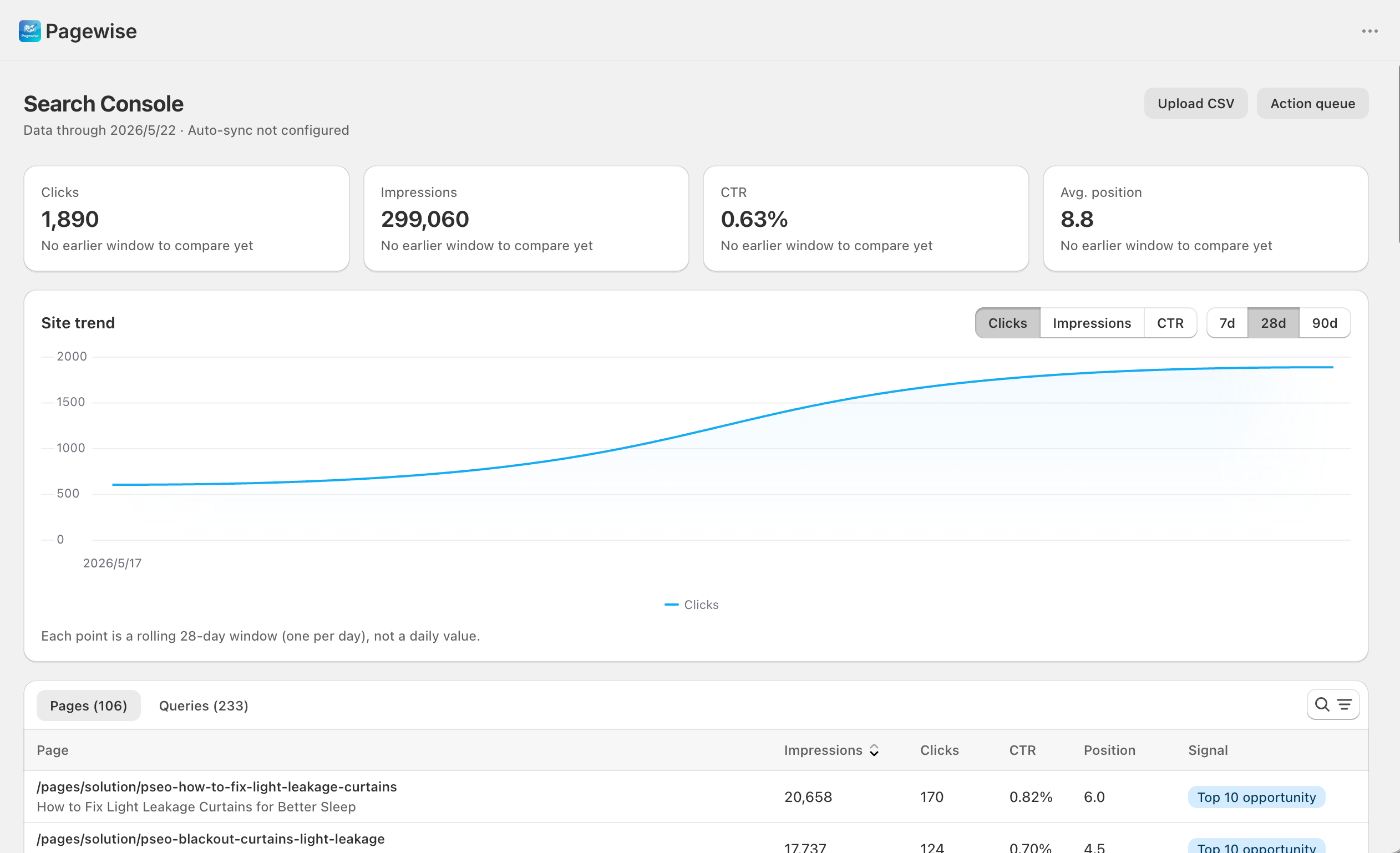
| 标题与同步状态 | 副标题显示「数据截至 X」和自动同步状态;右上角「上传 CSV」和「行动队列」。Google 同步出错时顶部显示红色横幅,可点「去设置」修复。 |
| KPI 四卡 | 点击 / 曝光 / CTR / 平均排名的最新一期汇总,带涨跌徽章(对比上一个 28 天窗口)。绿色 = 变好、红色 = 变差;注意平均排名数字越小越好,排名下降反而是绿色。 |
| 站点趋势图 | 折线图,可切换指标(点击 / 曝光 / CTR)和范围(7 / 28 / 90 天)。每个点是一个滚动 28 天窗口(每天一个点),不是单日数值。 |
| 明细表 · 页面页签 | 列:页面、曝光、点击、CTR、排名、信号。信号含义——零点击:高曝光零点击,优先改标题 / Meta;低 CTR:曝光≥100 且 CTR<0.5%;低排名:第 1 页之外;Top 10 机会:排名 4–10,接近页首;健康。 |
| 明细表 · 查询词页签 | 列:查询词、曝光、点击、CTR、排名、机会分、机会(零点击 / Top 10 优化 / 第 2 页机会等),默认按机会分从高到低。两个页签都支持搜索、按标签筛选、点表头排序、翻页;当前视图状态记在网址里,刷新或分享链接都能还原。 |
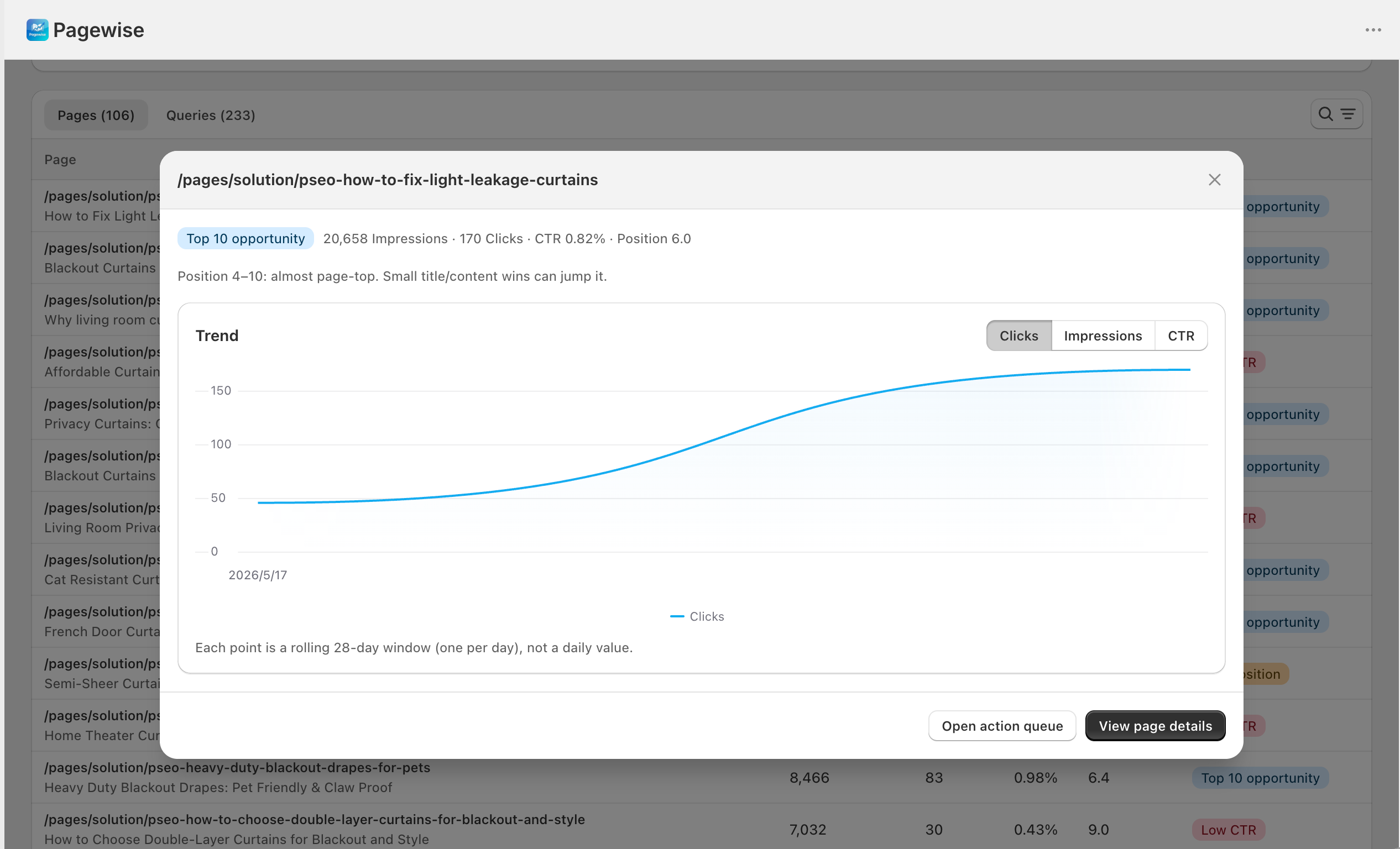
| 行详情弹窗 | 点任意一行打开:标签规则解释、关键指标、这一行自己的历史趋势图。页面行可「查看页面详情」「去行动中心处理」;查询词行可「用此词生成页面」,并显示关联页面。 |
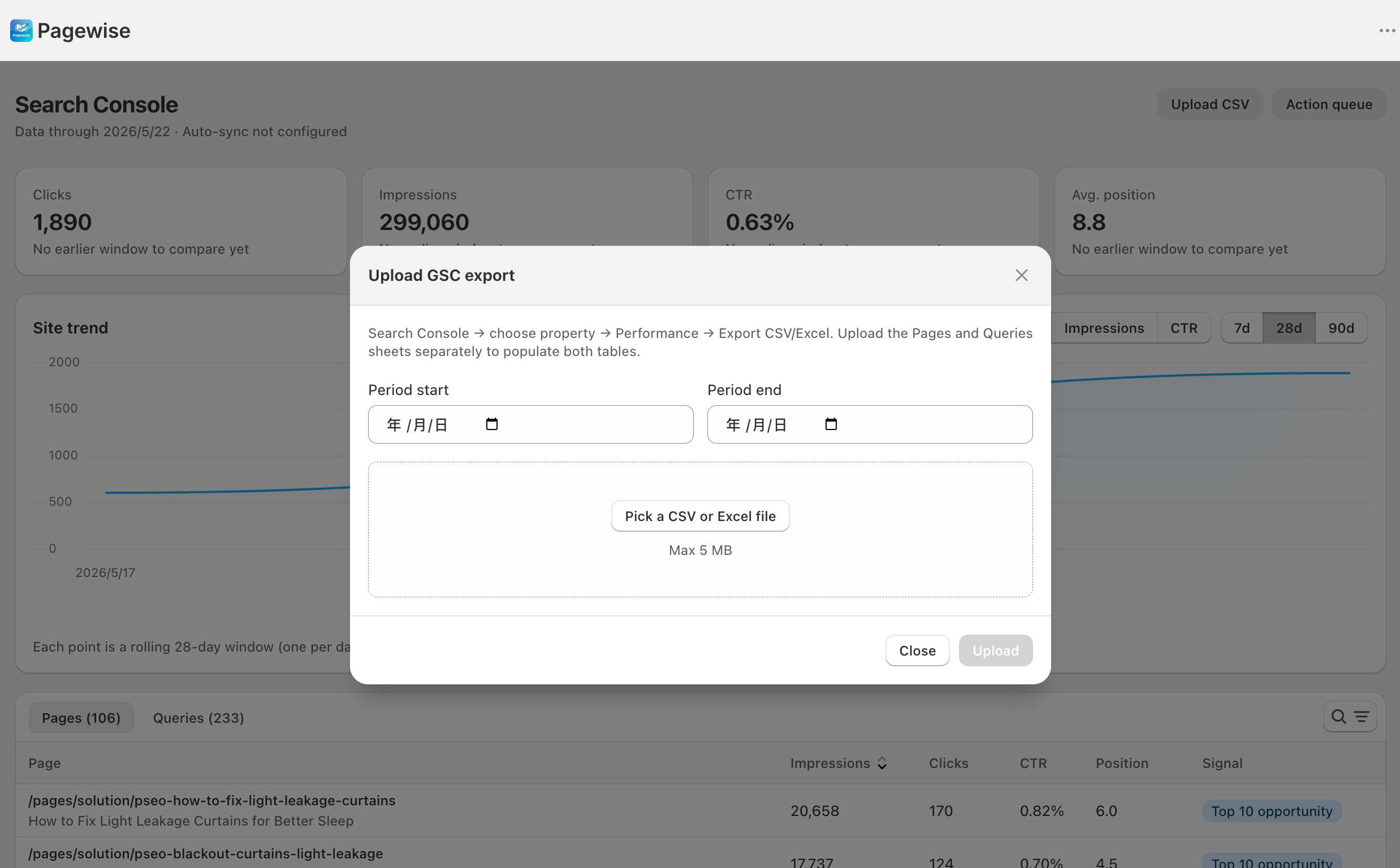
| 上传弹窗 | 「上传 GSC 导出」:填数据起止日期,上传 Search Console「效果」报告导出的 CSV / Excel(最大 5 MB);「Pages」和「Queries」两个 sheet 各传一次,系统自动识别类型。 |
操作步骤
排查需要优化的页面
- 在明细表选「页面」页签,点「筛选」按信号过滤:选「零点击」或「低 CTR」找急需改标题 / Meta 的页面,选「Top 10 机会」找小幅优化即可上首页的页面。
- 点击某一行打开详情弹窗,查看历史趋势和规则解释。
- 按弹窗按钮跳转:「查看页面详情」或「去行动中心处理」。
挖掘关键词机会并生成新页面
- 切到「查询词」页签(默认按机会分从高到低),用「筛选」选「零点击」「Top 10 优化」或「第 2 页机会」。
- 点击某个查询词查看历史趋势,确认是否已有关联页面。
- 若值得做专门页面,点「用此词生成页面」,带着这个词直接进入生成流程。
手动上传 GSC 数据
- 在 Google Search Console 中:选择属性 → 「效果」→ 导出 CSV 或 Excel。
- 回到本页点「上传 CSV」,填写数据起始 / 结束日期(即导出报表覆盖的时间段)。
- 「Pages」和「Queries」两个 sheet 各上传一次(单文件最大 5 MB),点「上传」后查看结果横幅确认导入 / 跳过 / 未匹配行数。
数据口径,看懂再下结论
- 每期数据是一个 28 天滚动窗口;KPI 环比取的是与最新一期互不重叠的上一期(至少间隔 28 天),否则两期大量重叠、对比无意义。历史不足时显示「暂无更早窗口可对比」。
- 趋势图每个点都是一个窗口,不是单日数值——曲线平滑是正常的,别当成每日波动解读;至少要有两期数据才能绘制趋势。
- 上传页面数据时,不在「页面管理」中的 URL 会被忽略(横幅提示「未匹配 N 行」)。如提示无匹配,先到「页面管理 → 同步现存页面」再重新上传。
- 切换「页面 / 查询词」页签会清空当前搜索词和筛选条件。
第 9 章
监控 & 洞察
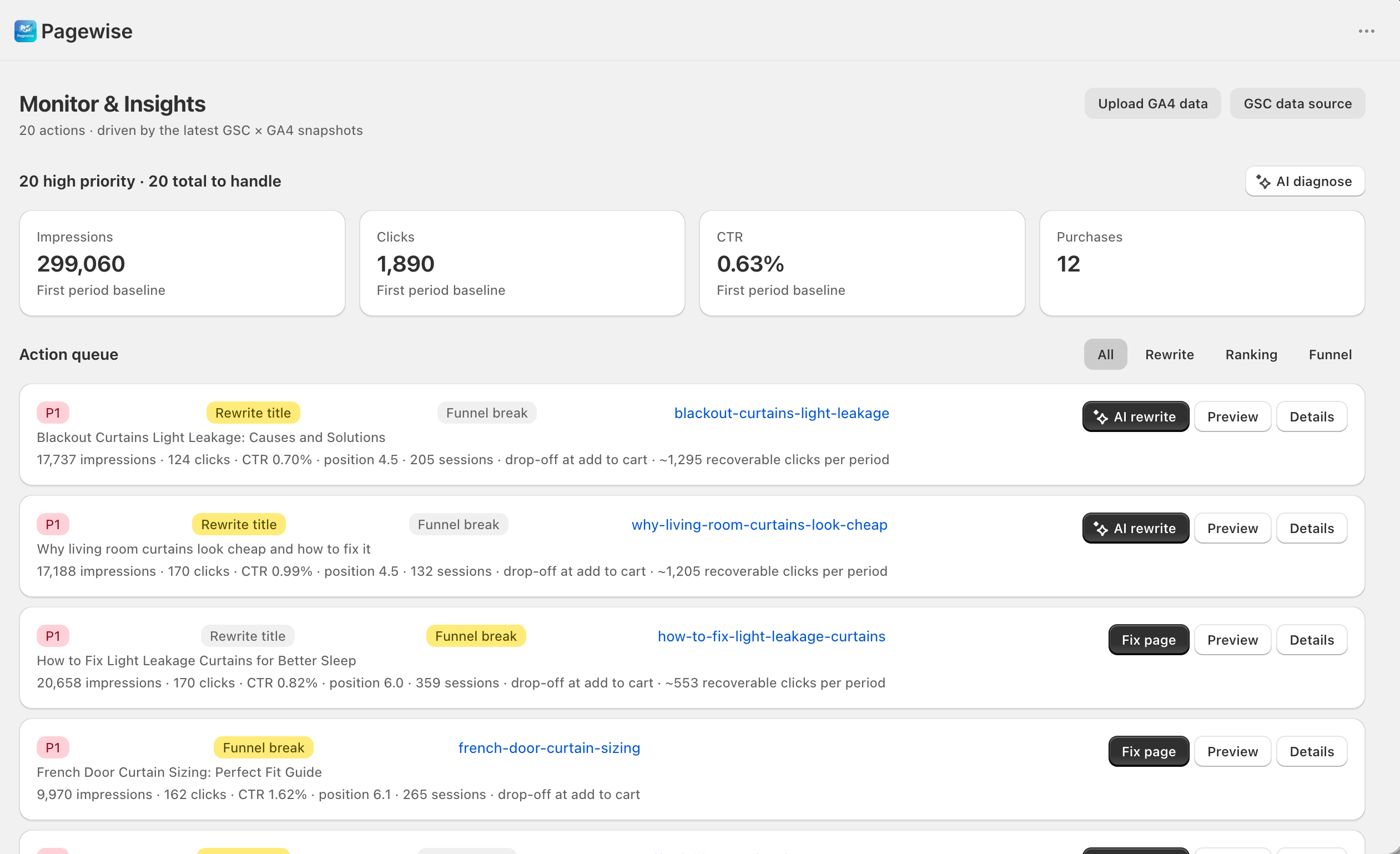
这是 Pagewise 的「行动中心」:把 GSC(搜索表现)和 GA4(站内行为)两份数据自动交叉分析,找出表现异常的页面,按「预计可挽回的点击量」排成优先级队列,每条待办都附带数据证据和一个明确的下一步动作。适合每周例行查看:先看站点整体健康,再从 P1 待办逐条处理。纯数据浏览请去「搜索表现 GSC」,这里只管「该做什么」。
入口左侧导航「监控 & 洞察」;右上角有「上传 GA4 数据」和「GSC 数据源」(跳搜索表现页)两个快捷入口。
界面导览
| 区域 | 说明 |
|---|---|
| 健康概览 | 状态行「N 项高优先级 · 共 M 项待处理」+「AI 全量诊断」按钮;4 张 KPI 卡:曝光、点击、CTR(GSC)和购买(GA4,未上传时显示 —),对比上一个 28 天窗口。 |
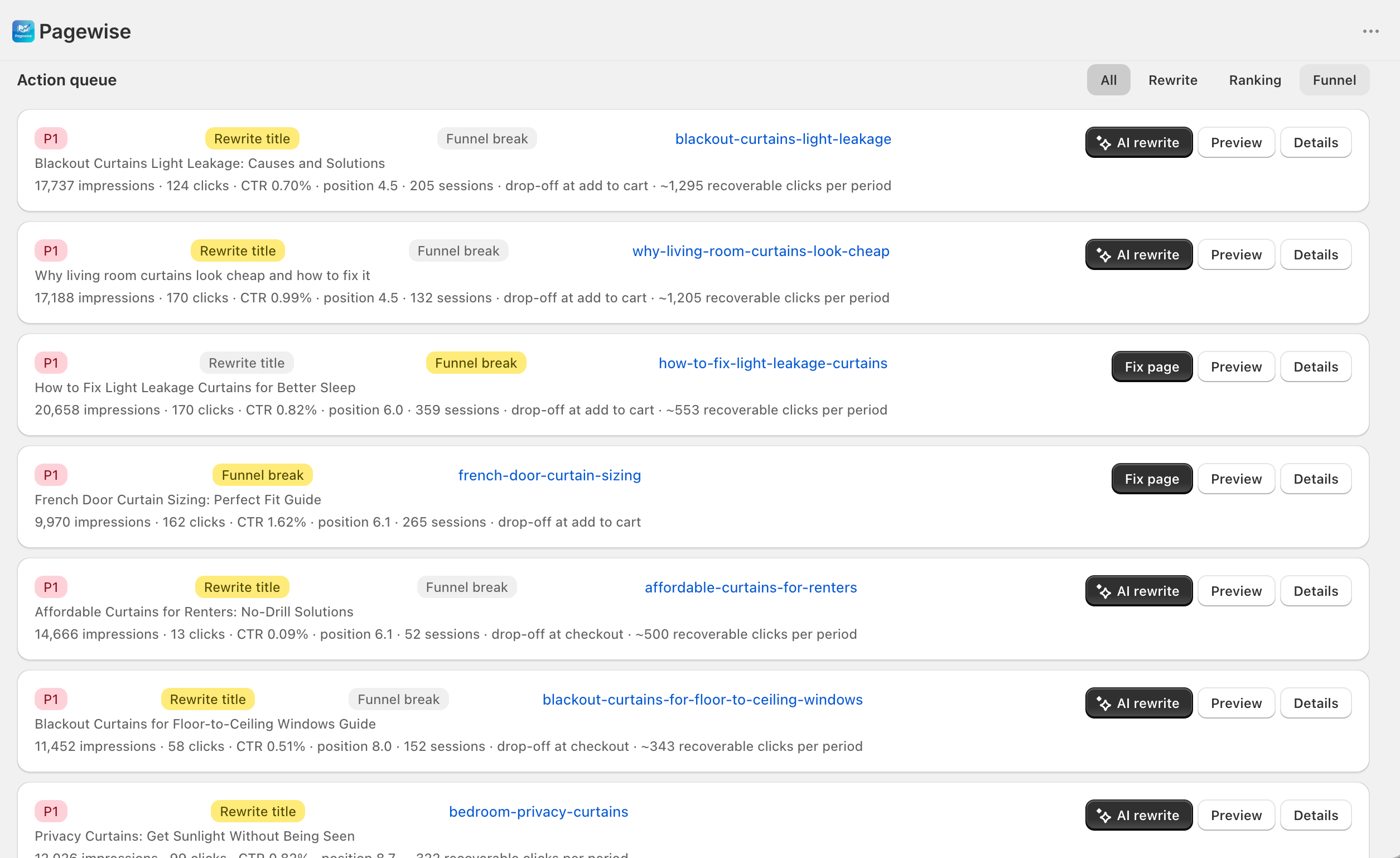
| 行动队列 | 核心区域。筛选按钮:全部 / 可重写 / 提排名 / 修漏斗。每条待办:优先级徽章(P1 P2 P3)+ 问题徽章(重写标题 / 低 CTR / 低排名 / 漏斗断裂,悬停可看判定规则)+ 页面地址 + 证据行(如「12,000 曝光 · 35 点击 · CTR 0.29% · 排名 6.2」「预估每期可挽回 ~85 次点击」)。右侧主按钮随建议动作变化:「AI 重写」(标题 / CTR 类)、「查数据」(排名类)或「修页面」(漏斗类),另有「预览」「详情」。 |
| 站点趋势(GSC) | 站点级曝光 / 点击趋势 +「涨跌幅最大页面(曝光,周环比)」榜单,每行附「查数据」链接。 |
| 站点漏斗(GA4) | 会话 → 加购 → 结账 → 购买四阶段漏斗;有加购但结账为 0 时出现红色警示「加购→结账流失 100% · 排查结账链路」。 |
| AI 助手弹窗 | 「AI 全量诊断」与「AI 重写」共用:系统自动备好分析指令,已配置 AI 时点「用 AI 生成」直接看结果;未配置时可「复制 prompt」到 Claude.ai 运行。 |
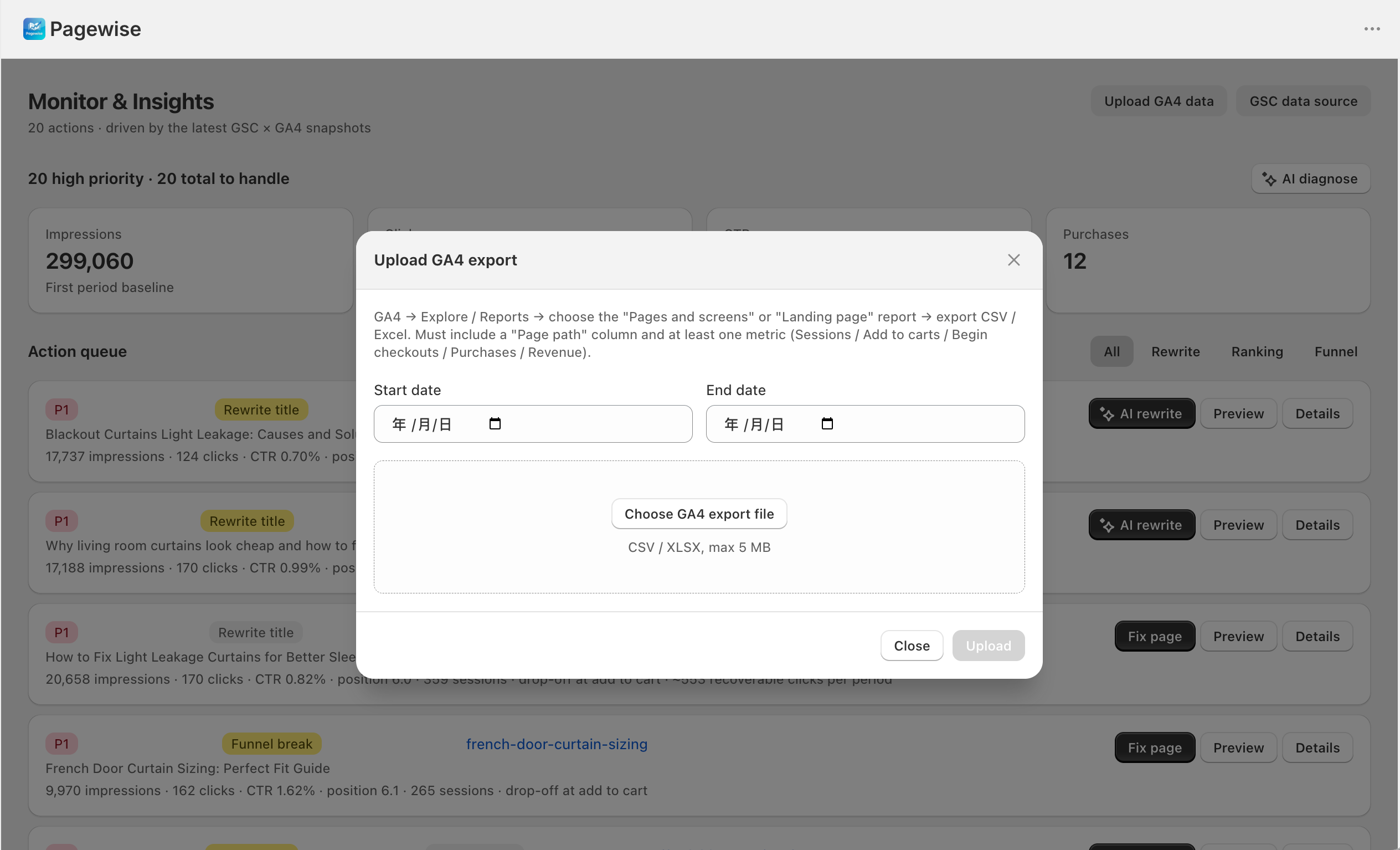
| 上传 GA4 弹窗 | 选起止日期,上传 GA4「Pages and screens」或「Landing page」报告导出(CSV / XLSX,最大 5 MB,须含「Page path」列和至少一个指标)。 |
操作步骤
每周例行巡检
- 看顶部状态行和 4 张 KPI 卡,确认曝光 / 点击 / CTR 相比上一窗口的涨跌。
- 从行动队列最上方的 P1 待办开始,读问题徽章和证据行(悬停徽章看判定规则)。
- 按主按钮处理:「AI 重写」「查数据」或「修页面」;处理前可「预览」线上效果或看「详情」。
- 处理完一批后回到本页,队列随数据更新自动收敛,清空时显示「✓ 队列已清空,暂无待办」。
用 AI 重写低点击率页面的标题
- 找到带「重写标题」或「低 CTR」徽章的待办,点「AI 重写」。
- 已配置 AI 时点「用 AI 生成」直接获得候选标题;未配置则「复制 prompt」→「打开 Claude.ai」粘贴运行。
- 拿到满意的标题后点「修页面」打开编辑器,把标题改上去并保存;关闭编辑器后队列自动刷新。
追查某个页面的流量波动
- 在「涨跌幅最大页面」榜单找到波动明显的页面,点「查数据」。
- 系统跳到「搜索表现 GSC」的「页面」页签,并把该页面地址预填进搜索框——查看的是该页面自身的指标行与历史趋势。
- 结合趋势判断是排名变化、季节性还是标题问题,再回队列执行相应动作。
注意事项
- 本页至少需要接入 GSC 或 GA4 一种数据才会出现队列和图表;两者都没有时显示「等待数据接入」空状态。
- 漏斗断裂检测和「购买」KPI 仅在上传 GA4 后解锁;上传 GA4 前必须先在「页面管理」同步过页面,否则所有行都会「未匹配」。
- 队列按「预计每期可挽回的点击量」排序,最多展示 20 条最值得做的待办——不是问题总数;「预估可挽回 ~N 次点击」是排序参考,不是承诺数字。
- 各类待办的进入门槛(悬停徽章可见):重写标题 = 曝光≥500、CTR<1% 且排名 4–10;低 CTR = 曝光≥1000 且 CTR<0.5%;低排名 = 曝光≥100 且排名 10–30;漏斗断裂 = 会话≥50 且某漏斗阶段为 0。
- 「预览」只对已发布页面可用;「修页面」「详情」只对已收录进页面管理的页面可用——仅有数据快照、不在页面管理中的页面,其地址不可点击且不显示这两个按钮。
第 10 章
模版配置
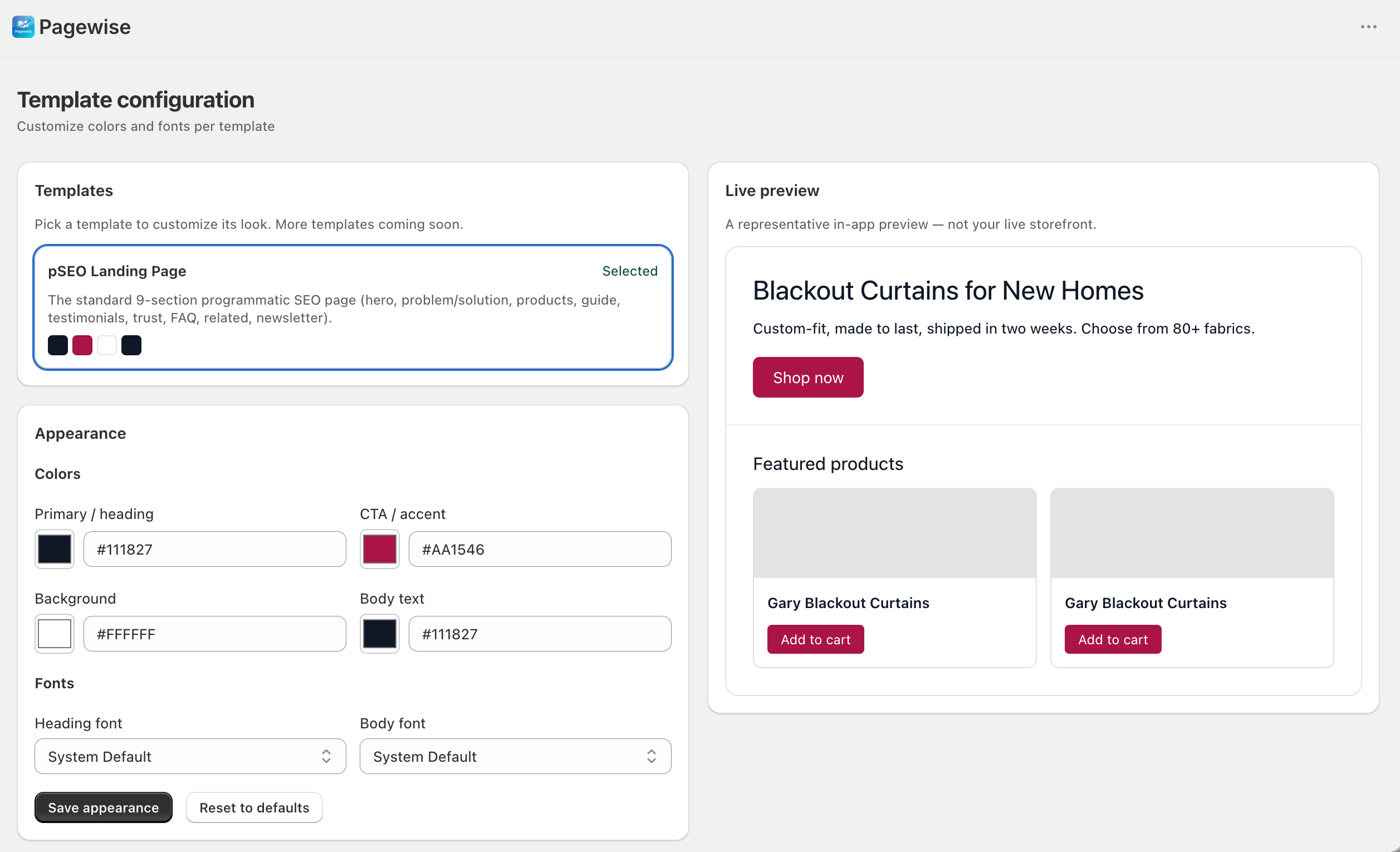
「模版配置」定义生成页面的整体外观:四种品牌颜色(主色、强调色、背景色、正文色)和标题 / 正文字体,右侧实时预览。保存后自动应用到之后 AI 生成的页面、编辑器保存结果和页面预览,无需每次生成时单独选择。
入口左侧导航「模版」(页面标题显示为「模版配置」)。
界面导览
| 区域 | 说明 |
|---|---|
| 模版 | 模版选择卡片:名称、简介和当前配色色板。目前内置一个模版「pSEO 落地页」——标准 9 板块程序化 SEO 页面(主视觉、痛点 / 方案、产品、安装指南、评价、品牌信任、FAQ、相关内容、订阅)。更多模版即将推出,暂不支持自建模版或增删板块。 |
| 外观 | 「颜色」:主色 / 标题、行动按钮 / 强调色、背景色、正文文字四项,色块取色器 + 6 位十六进制输入框(如 #1A1A1A,格式错误会标红)。「字体」:标题 / 正文两个下拉,可选 System Default、Inter、Poppins、Montserrat、Playfair Display、Merriweather、Lora。底部「保存外观」「恢复默认」。 |
| 实时预览 | 示意性迷你页面,随每次修改即时刷新。注意:是应用内示意效果,并非线上店铺实际渲染。 |
操作步骤
- 在「模版」卡片区点击要自定义的模版,选中后显示「已选中」。
- 在「外观」设置四种颜色(取色器或直接输入十六进制值)和标题 / 正文字体。
- 边改边看右侧实时预览,确认效果。
- 点「保存外观」,出现「已保存 ✓」即生效。需要重置时点「恢复默认」(仅回填表单,仍需点「保存外观」才生效)。
注意事项
- 保存后的外观只应用到之后新生成、新保存的页面;已发布的旧页面需重新保存 / 同步后才会套用新外观。
- 切换选中的模版会丢弃当前未保存的修改,改完先点「保存外观」再切换。
- 首次完成新手引导时,系统会从店铺主题提取一套配色作为初始值并自动保存,之后可随时在本页覆盖。
第 11 章
设置
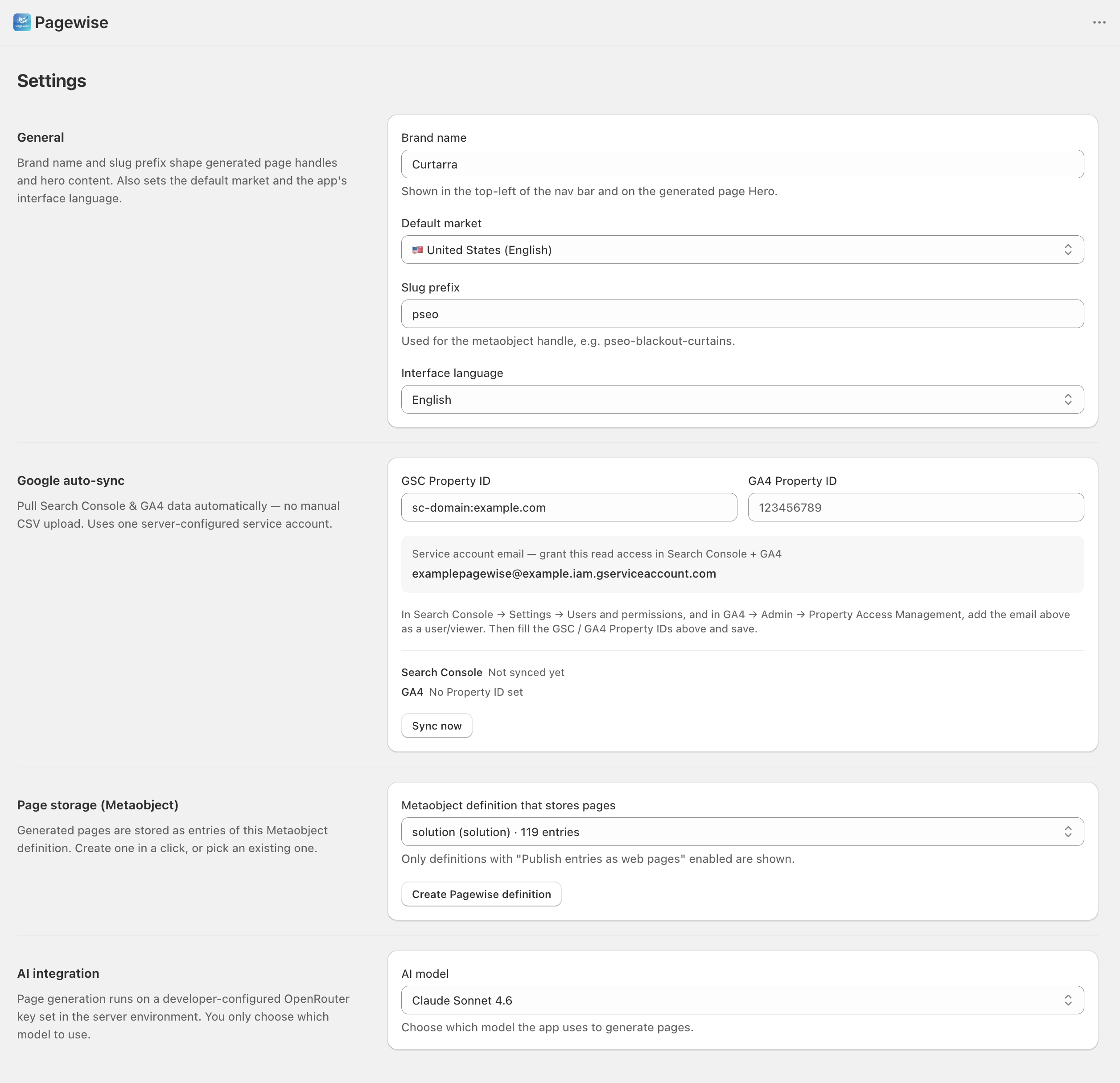
设置页是全局配置中心:首次启用时来这里完成初始化(品牌信息、页面存储位置、Google 数据源、AI 模型),之后只在切换市场、更换模型或排查同步问题时回来。任何字段修改后,Shopify 后台顶部会出现统一保存条,点「保存」一次性保存全部修改。
入口左侧导航「设置」。
设置项一览
| 分组 | 内容 |
|---|---|
| 通用 | 品牌名称(显示在导航与生成页面的 Hero 区域);默认市场(United States / Germany,决定新建页面默认面向的市场);Slug 前缀(默认 pseo,如 pseo-blackout-curtains,只影响之后新生成的页面);界面语言(English / 简体中文)。 |
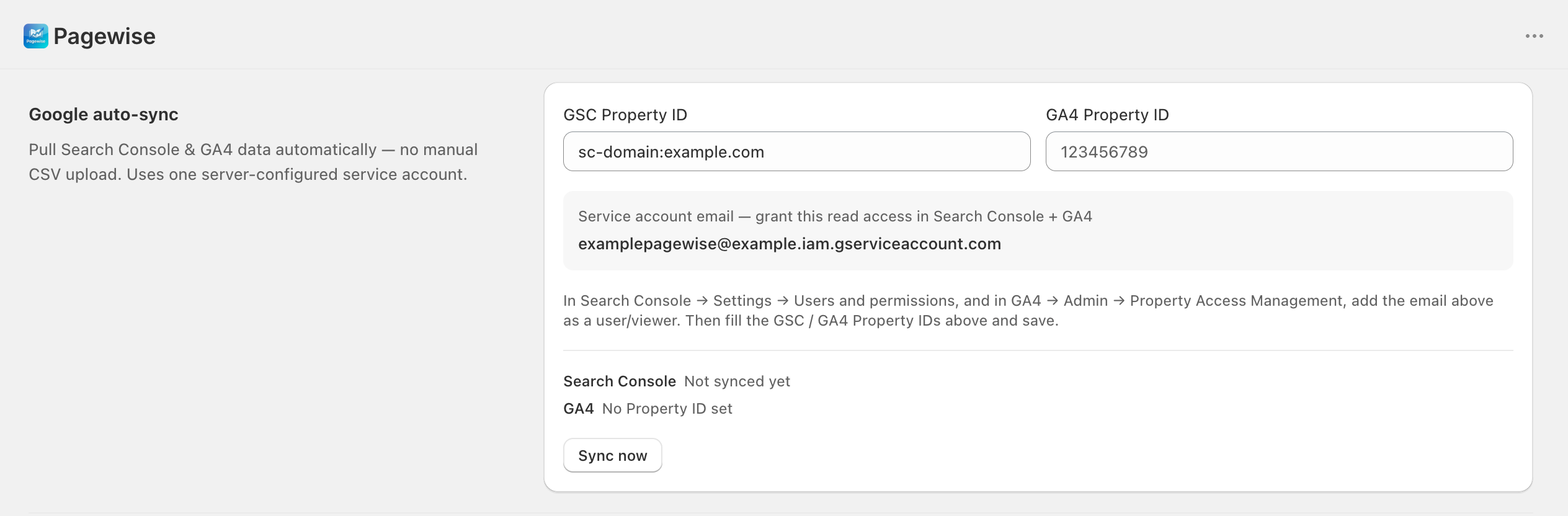
| Google 自动同步 | GSC Property ID(格式如 sc-domain:example.com)和 GA4 Property ID(纯数字);灰色框显示需要授权的服务账号邮箱;下方为两个数据源各自的同步状态行;底部「立即同步」。 |
| 页面存储位置 | 选择生成页面在 Shopify 中的存放定义(只列出开启了网页发布的定义);没有时点「创建 Pagewise 定义」自动建好并选中。 |
| AI 集成 | 选择生成页面使用的「AI 模型」。密钥由开发者在服务器侧配置,这里只选模型;服务器未配置时显示「AI 未配置」且下拉不可用。 |
配置 Google 自动同步(推荐,替代手动上传)
- 在「Google 自动同步」卡片中复制灰色框里的服务账号邮箱。
- 打开 Google Search Console → 「设置」→「用户和权限」,把该邮箱添加为用户(只读即可)。
- 打开 GA4 → 「管理」→「媒体资源访问管理」,把同一邮箱添加为查看者。
- 回到设置页填写「GSC Property ID」和「GA4 Property ID」,点顶部保存条的「保存」。
- 点「立即同步」手动拉取一次;成功提示「Google 数据已同步」,状态行显示上次同步时间。之后系统每日自动同步。
注意事项
- 「立即同步」要求至少有一个已保存的 Property ID——先保存再同步,只改未存时按钮是灰的。
- 没在 Google 后台给服务账号授权就同步会失败,状态行显示「上次失败:原因」。部分失败显示黄色横幅并列出 GSC / GA4 各自错误。
- 若提示「服务器尚未配置自动同步」,需开发者在服务器侧配置;在此之前请在「搜索表现 GSC」/「监控 & 洞察」手动上传导出文件。
- 「创建 Pagewise 定义」时若定义已存在,会提示在上方下拉中选择,不会重复创建。
- 点保存条的「放弃」会先弹确认,确认后丢弃本页所有未保存修改。
附录 A
常见问题
提示「AI 未配置」,生成按钮不可用?
AI 密钥由开发者在服务器侧配置,应用内没有填写入口。联系开发者完成配置后,到「设置 → AI 集成」选择模型即可。
生成按钮一直置灰?
依次检查:产品系列是否选了正好 4 个;是否有另一个生成任务正在后台运行(同一时间只能一个);是否出现「需要追加权限」横幅(需重新安装应用授权)。
生成的页面在店铺前台看不到?
先确认页面状态是「已上线」(草稿不对外展示);再确认店铺使用 Online Store 2.0 主题;如果最近切换过主题,到首页点「立即修复页面」把页面模板重推到新主题。
页面里的图片是灰色的占位图?
正常现象:AI 暂不支持图片生成。除产品卡片会自动使用 Shopify 产品图外,其余版块的图片字段默认是占位图。请在页面编辑器中点对应版块,用「上传图片」或「浏览图库」换成真实图片(建议用品牌设计提供的、与页面主题匹配的素材),保存后再发布。
上传 GSC / GA4 文件提示「无匹配页面」?
文件里的 URL 必须已存在于「页面管理」中才会被记录。先到「页面管理 → 同步现存页面」把店铺存量页面拉进来,再重新上传。
KPI 涨跌徽章不见了 / 显示「暂无更早窗口可对比」?
正常现象:环比需要两期互不重叠的 28 天窗口(至少间隔 28 天)。刚接入数据时只有一期,显示「首期基线」,积累几周后徽章会自动出现。
平均排名「下降」了,为什么徽章是绿色?
排名数字越小越好(第 5 名比第 8 名好),徽章按「是否变好」着色:绿 = 变好、红 = 变差。不要只看箭头方向。
预览链接打不开或显示过期?
预览链接有有效期,过期后回编辑器重新点「预览」即可。如显示「页面不可用——该页面已不存在或尚未同步」,说明页面已被删除或还未同步到 Shopify。另请允许浏览器为本站点打开新窗口。
页面状态变成「已脱钩」是怎么回事?
说明该页面在 Shopify 端的内容条目已被删除,只剩本地记录。应用会在 Shopify 侧删除后自动标记。可以删除本地记录,或重新生成 / 同步页面。
误删了页面能恢复吗?
不能。删除是双端永久操作(同时清除 Shopify 端条目、主题模板文件和本地记录)。只想下线请用「已退役」状态。
想换页面的 URL(Slug)?
Slug 创建后不可修改(避免已收录链接失效)。确实需要换 URL 时,只能用新 Slug 重新生成页面,再把旧页面退役。